

【问题描述】
记账凭证模板,如何新增及使用?是否可以保存数量金额和辅助核算?
录凭证时,如何调用已维护的凭证模板?
凭证模板的类别可以自己新增吗?
【解释说明】
1、云会计系统支持凭证模板功能,可预先为常用业务设置标准化的凭证模板。在录入凭证时,通过快速调用模板,提升工作效率。
2、创建凭证模板时,支持预设多项固定要素,包括摘要、科目、辅助核算明细,以及数量和金额等。需注意,当前凭证模板暂不支持复制、引入与引出操作,同时也无法跨账套使用。
【操作流程】
一、新增凭证模版
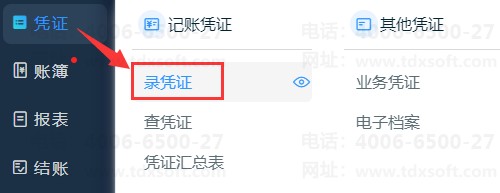
首先,点击打开【凭证】-【录凭证】界面
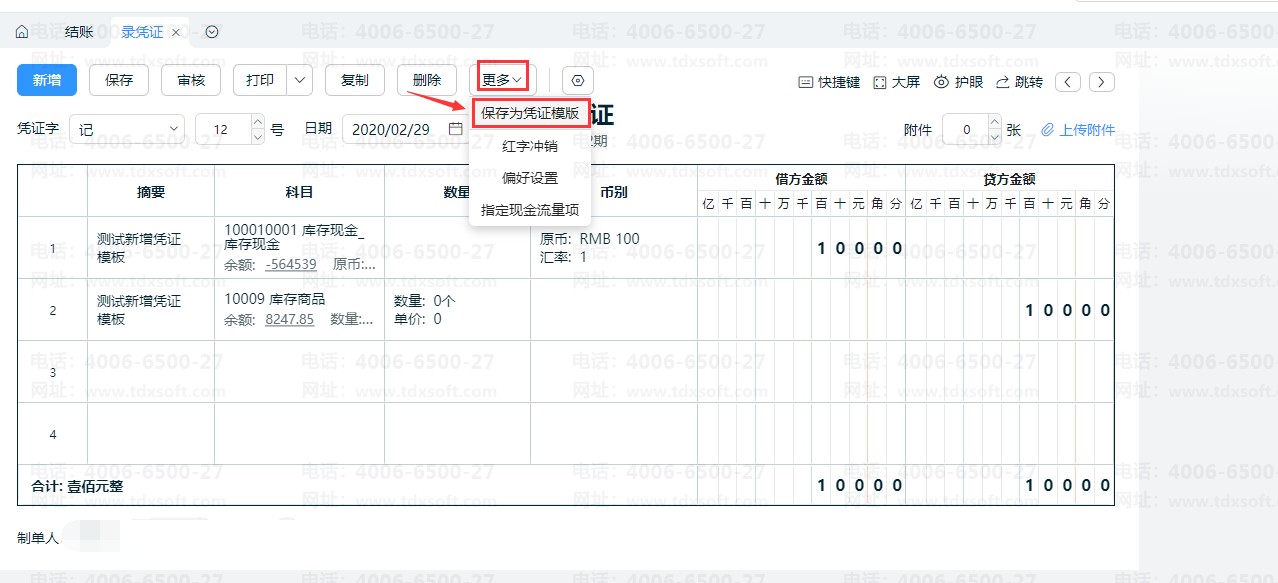
然后,录入一张凭证,并点击<保存为凭证模版>按钮,如图:
然后,在新增模版界面,输入模版名称,确认模版类别,勾选需要保存的信息(摘要、科目、金额),点击<保存>按钮,完成新增。如图:
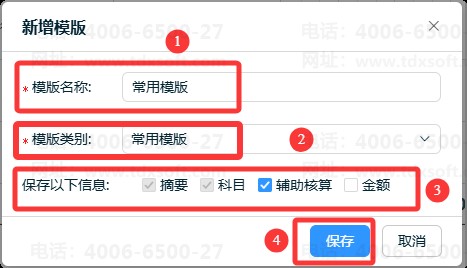
说明:
①模版名称:可自定义编辑,便于区分。
②系统已预设有模版类别,可点击下拉选择,或是点击“新增”自定义增加。类别便于凭证模版分类管理(参考“步骤二、新增凭证模版类别”)。
③保存的信息:默认勾选“摘要”和“科目”;若凭证包含数量单位,保存为模板时,可勾选 “金额” 一同保存;若凭证中的科目启用了辅助核算,保存为模板时,可勾选 “辅助核算” 一同保存。
④最后保存:后续引用该凭证模板时,勾选的保存信息项(摘要、科目、金额或辅助核算信息)将随模板自动带出。
二、新增凭证模版类别
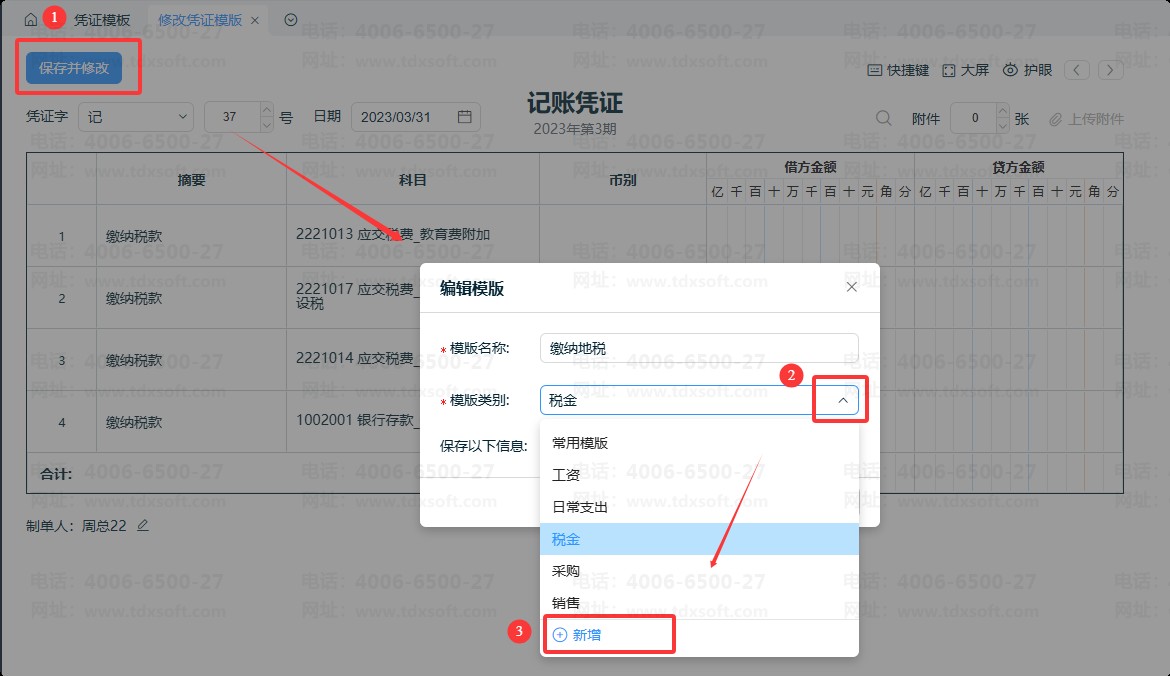
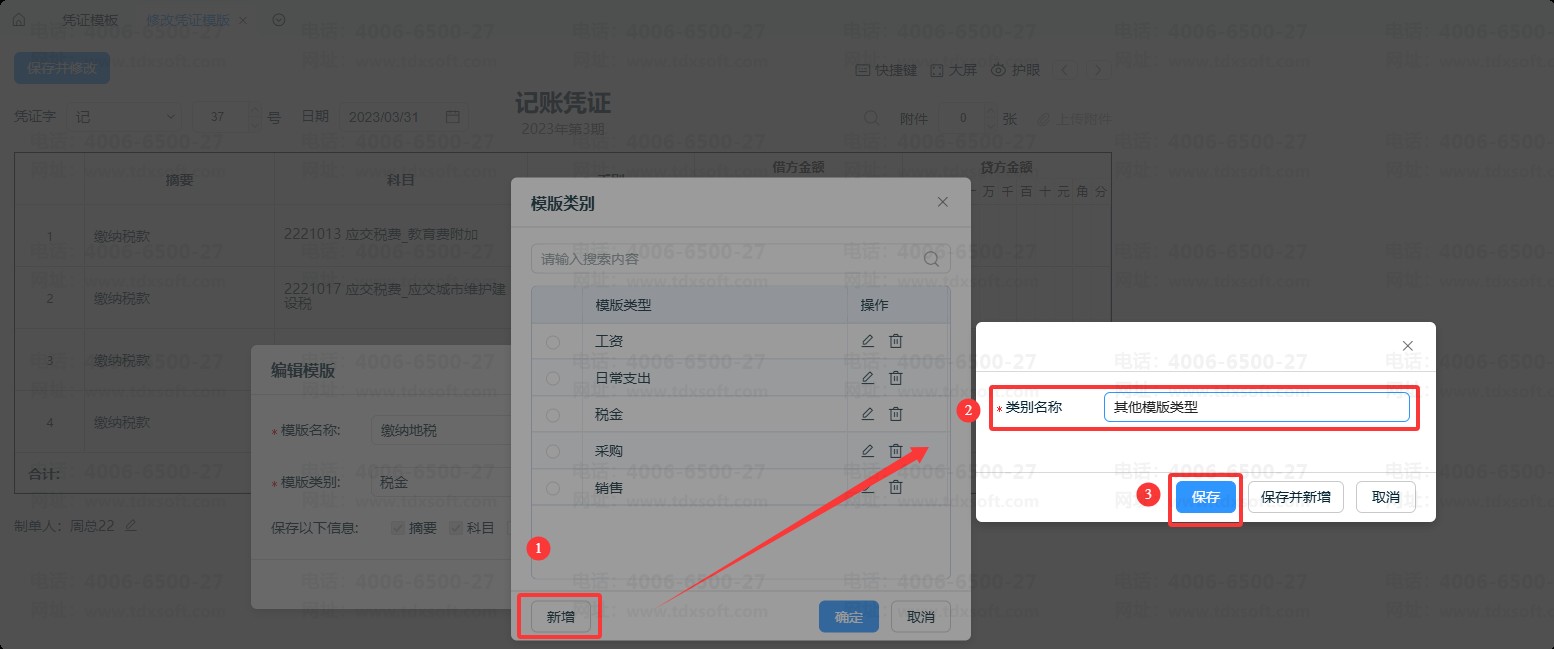
新增凭证模版,选择模版类别时,可同时新增模版类别。也可以打开已保存的凭证模版编辑界面,点击左上角的【保存并修改】即可跳出模版类别选项,进行新增。
1、下拉模版类别,点击【新增】按钮。
2、跳出模版类别对话框,点击左下角【新增】并编辑类别名称,最后【保存】即可。
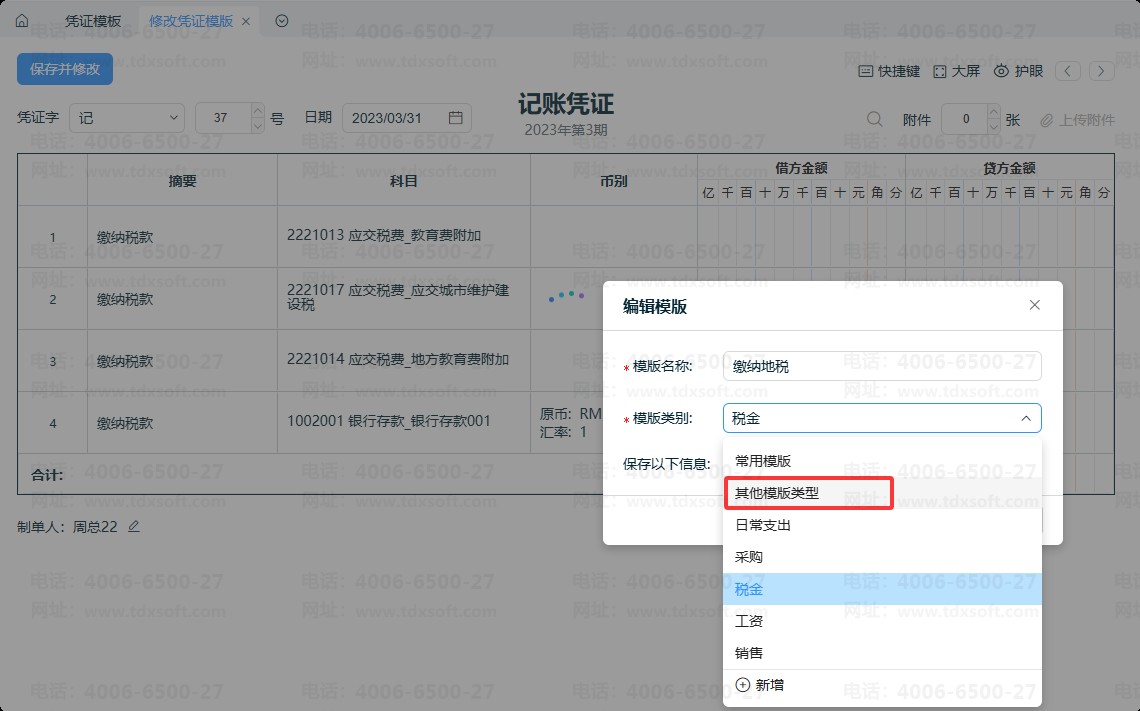
3、新增凭证模版时,或是再次【保存并修改】时,即可看到添加的模版类别。如图:
三、录凭证时调用凭证模版
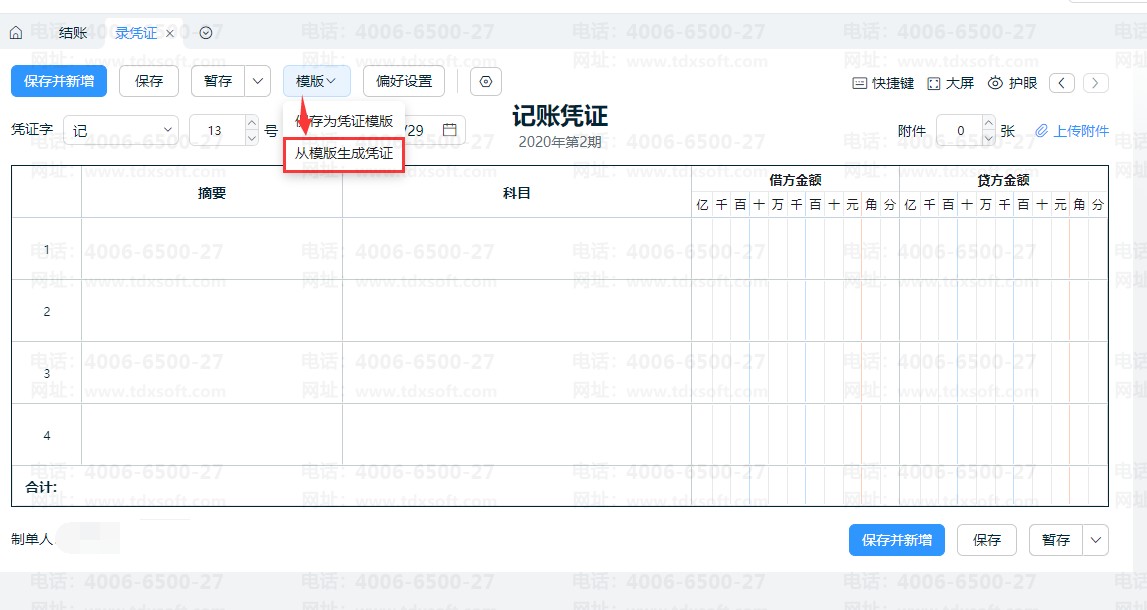
可直接调用凭证模板录入凭证,点击<模板>,选择“从模板生成凭证”
选择对应的模板,点击确定
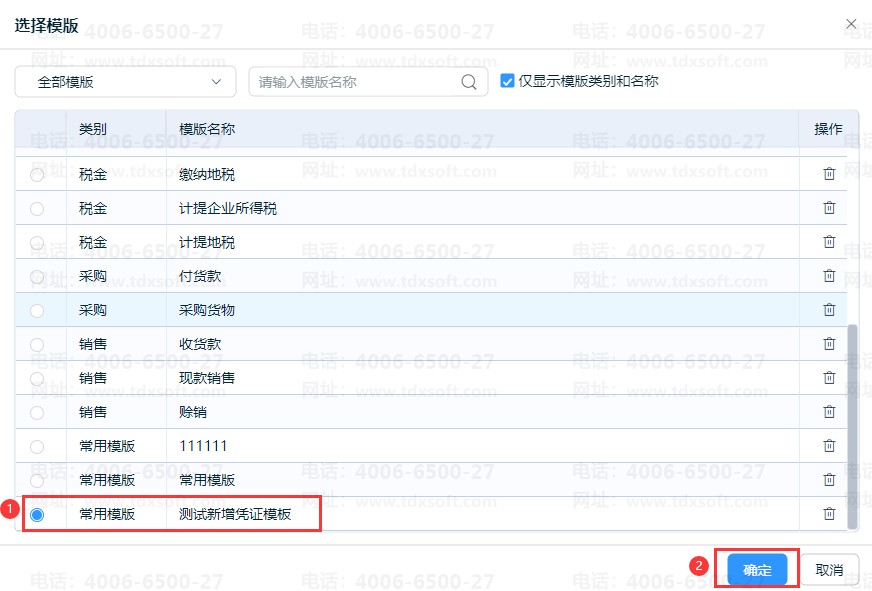
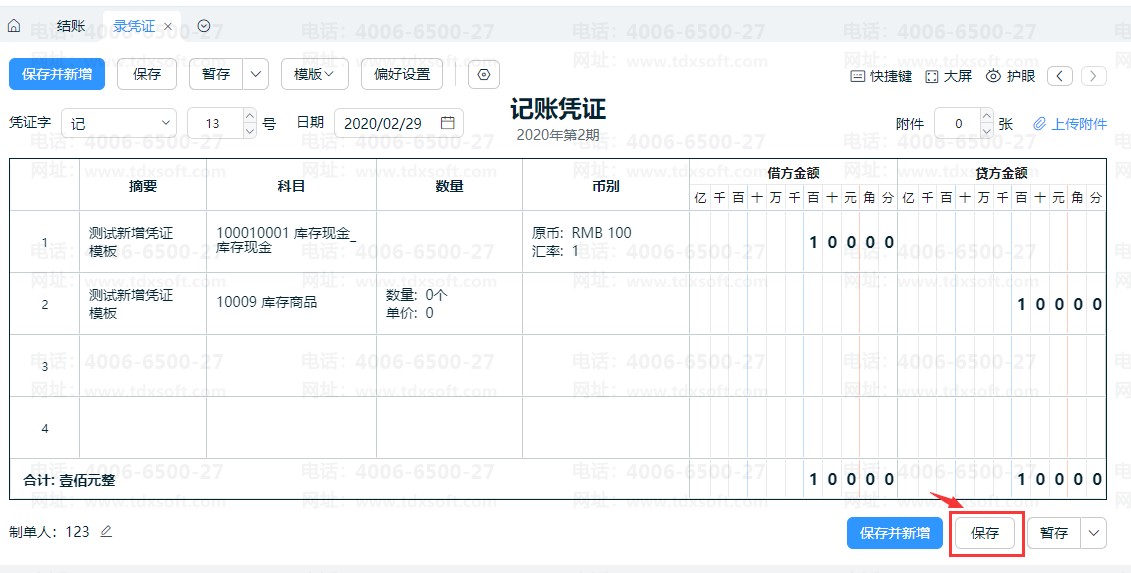
可实现快速调用模板,录制凭证,最后保存凭证即可。
【注意事项】
①调用凭证模板后,可根据实际业务情况,在录凭证界面,再次修改编辑凭证内容,如摘要、科目和金额等,最后再保存凭证。
②若调用凭证模板前,原凭证中已存在分录,调用凭证模板将覆盖已完成的凭证内容。
③在新增凭证功能中,系统当前仅支持调用一个凭证模板,不允许同时选取多个模板,也无法在同一凭证内重复调用模板。
④凭证模板科目是必录项,且为最明细科目(凭证必须挂在最明细科目上),若科目有明细科目,是无法选择到上级科目的。
⑤凭证模板的顺序由系统默认设定,依据凭证模板的类别及其被增加的先后顺序进行排列。
⑥注意:若凭证模板中的科目涉及外币且已录入汇率,系统默认将汇率小数位保留 2 位。引用凭证模板后可手工修改为实际汇率。