

【业务场景】
发票生成凭证如何自动匹配明细科目或辅助核算明细,比如应收账款科目直接匹配销项发票的客户,或是库存商品科目直接匹配发票上的商品信息等。
【解释说明】
可以通过设置发票凭证模板里匹配规则,在发票生成凭证时,即可匹配相关的明细科目或辅助核算明细。自定义辅助核算类别系统暂时无法识别
【操作步骤】
情景一:科目启用辅助核算
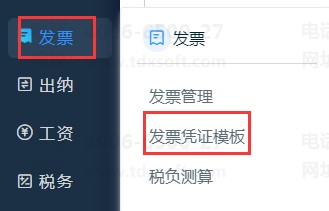
1、点击打开【发票】-【发票凭证模版】
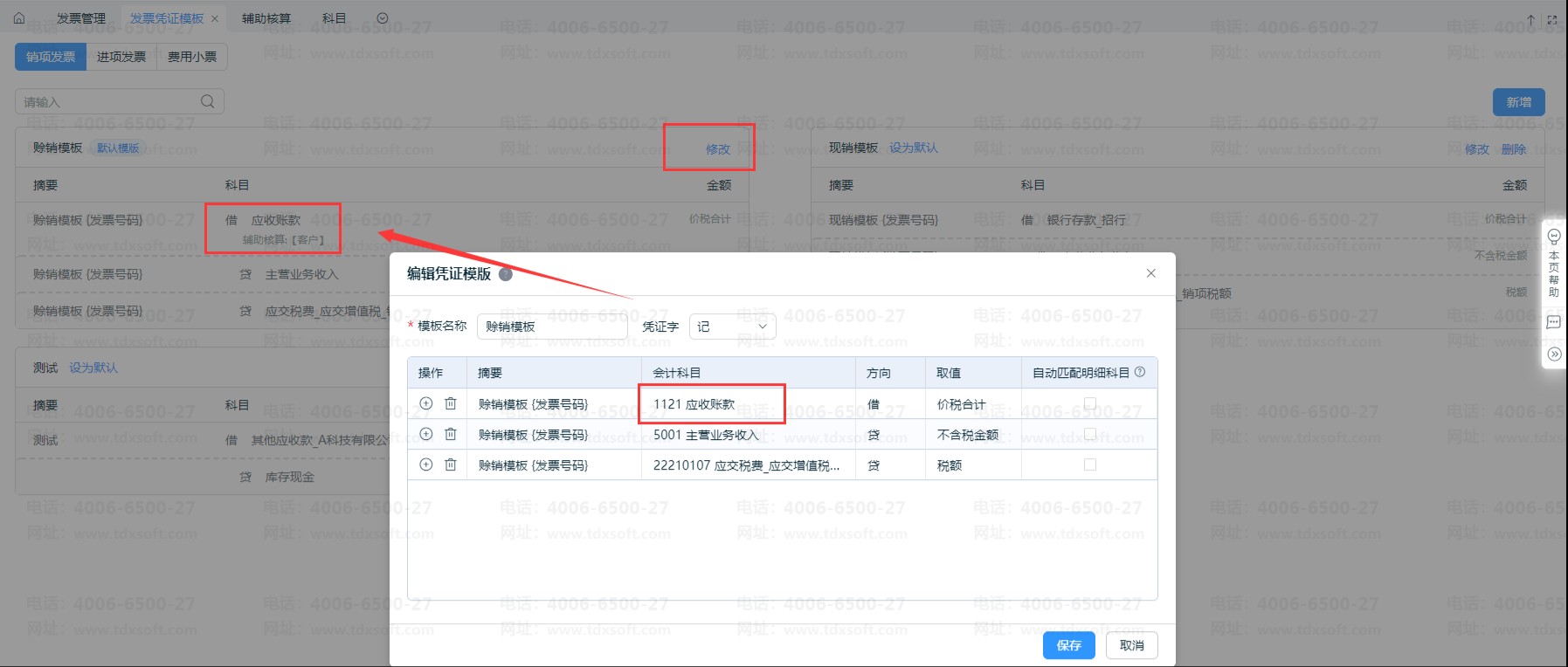
2、如销项发票,应收账款一级科目启用“客户”辅助核算,点击【修改】打开赊销发票凭证模板,选择一级科目即可
 3、点击打开【发票】-【发票管理】,点击右上角【生成凭证】-【生成凭证设置】,设置【辅助核算匹配规则】:
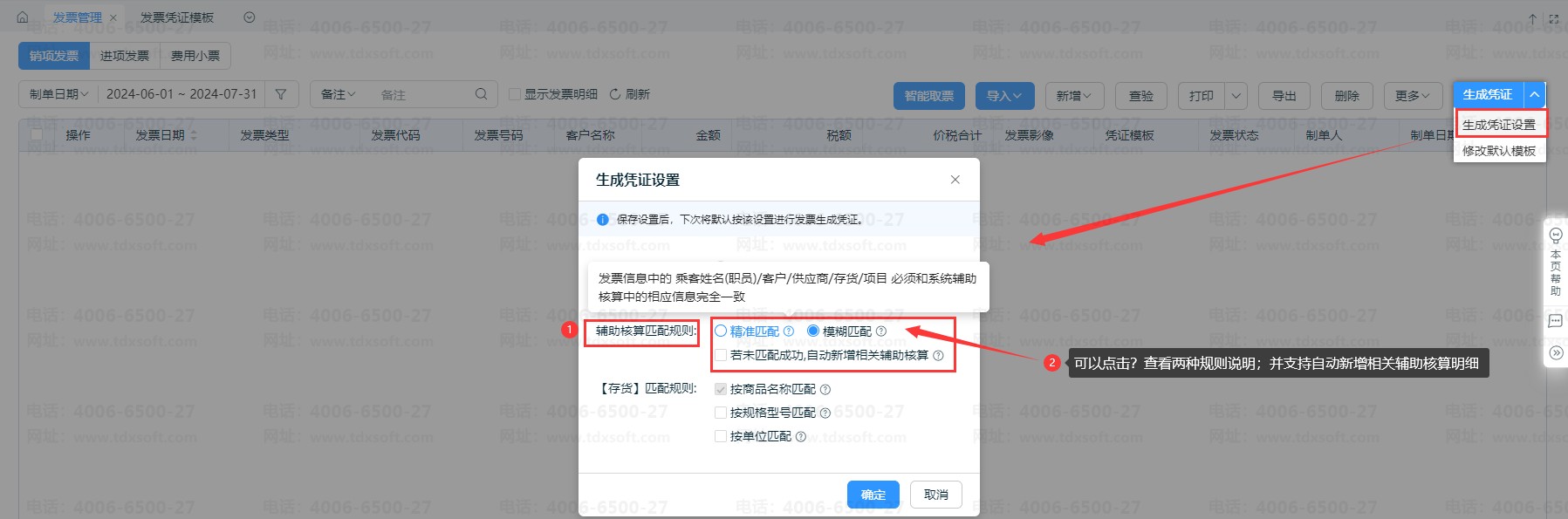
注意:目前支持自动匹配的辅助核算类别:职员/客户/供应商/存货/项目,一个科目支持挂多个辅助核算,自定义增加的辅助核算类别目前暂不支持自动匹配,会生成暂存凭证,需手工选择。
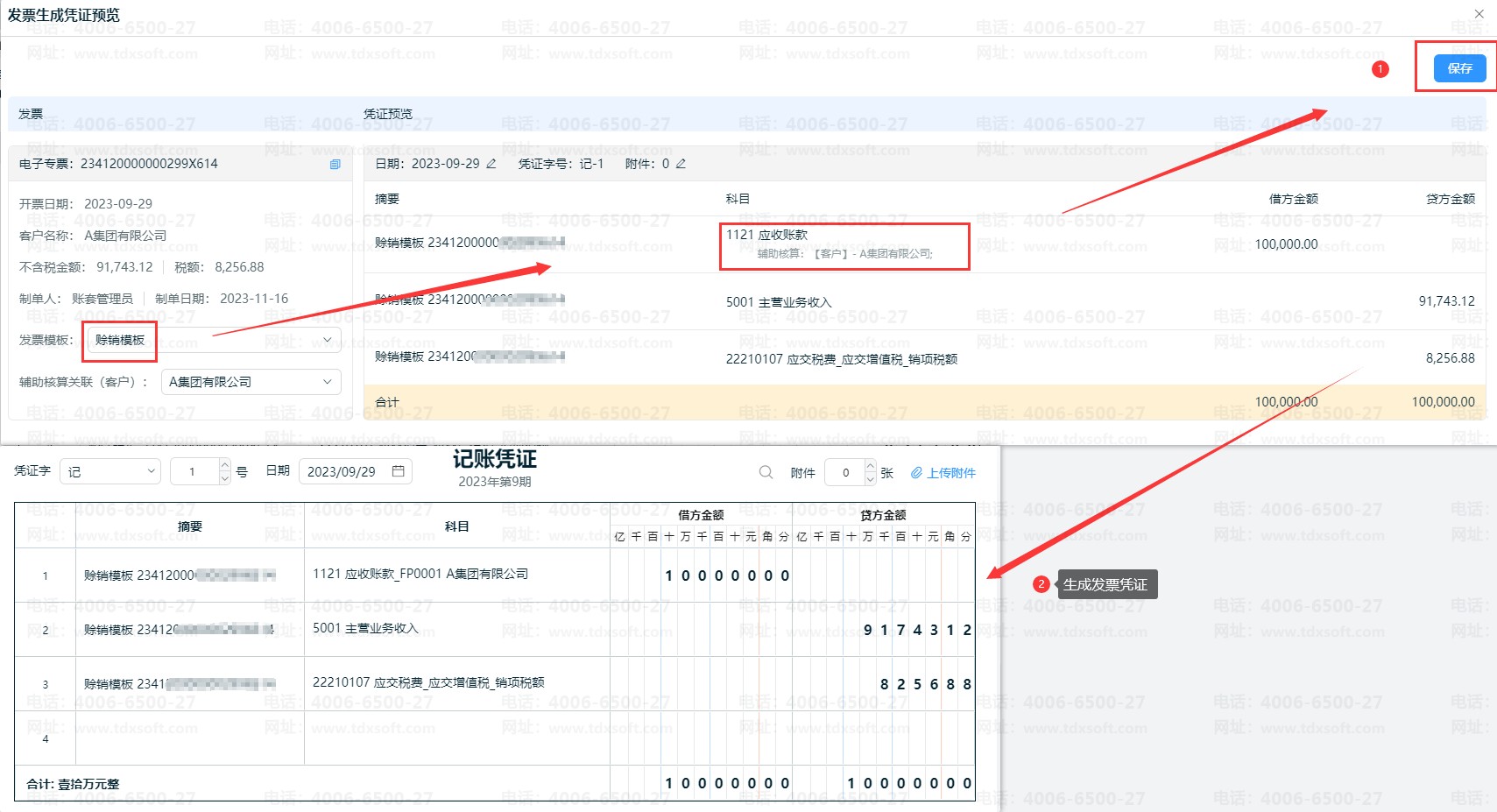
4、最后,勾选发票点击【生成凭证】即可:
场景二:科目设置二级明细科目
1、同样,打开打开【发票】-【发票凭证模板】界面,如应付账款科目设置的是二级明细科目,点击【修改】打开赊购发票凭证模板,选择其中一个二级科目,并勾选【自动匹配明细科目】。
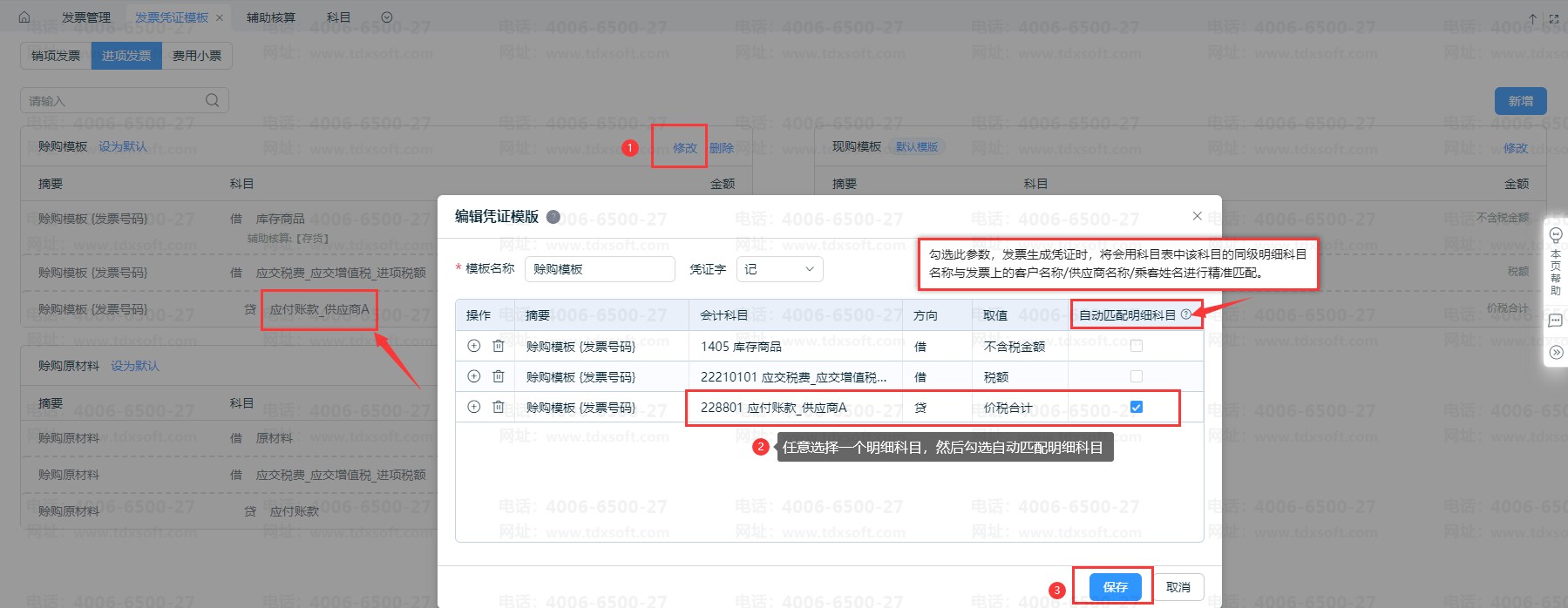
2、然后勾选发票点击【生成凭证】即可
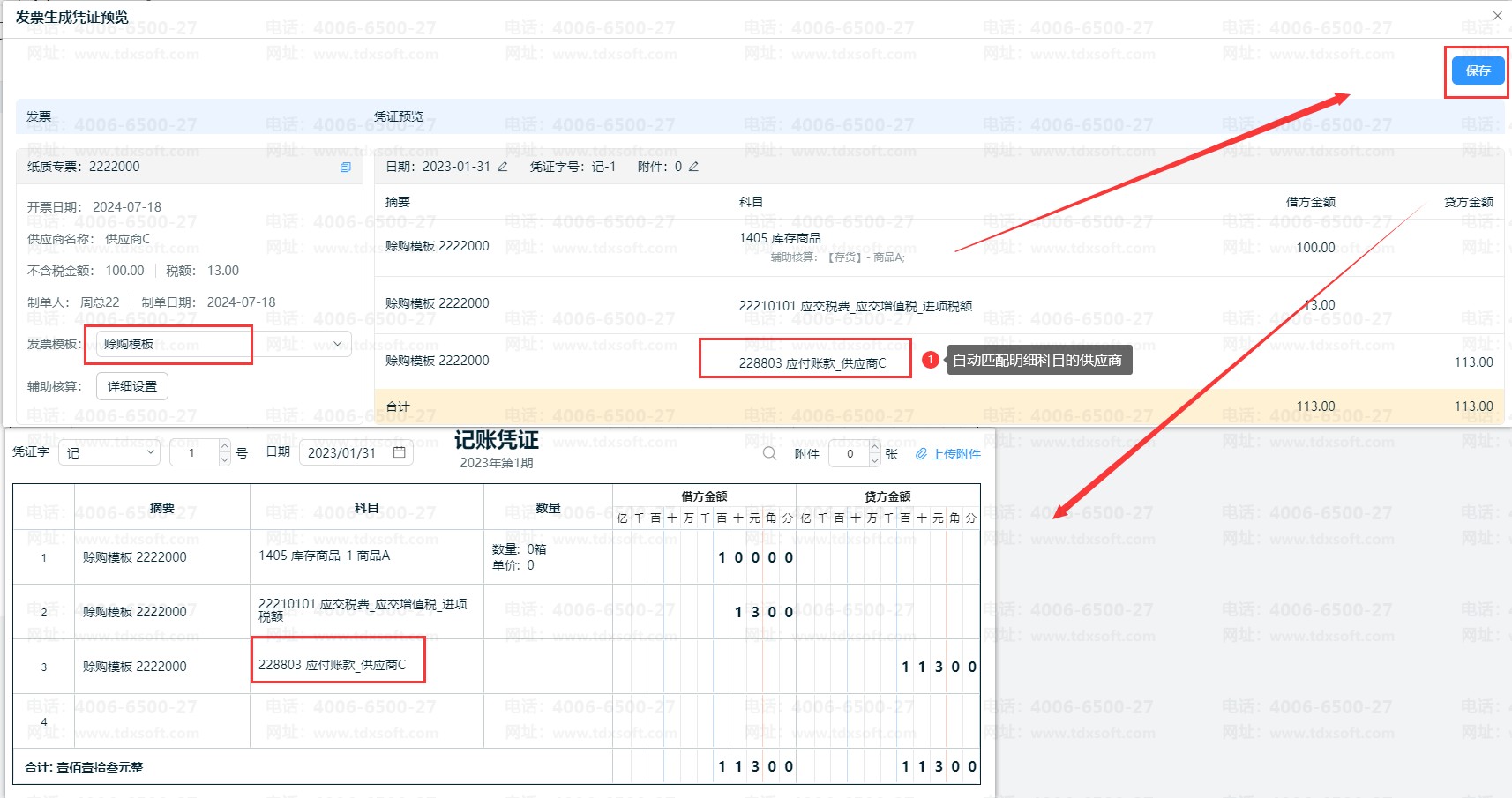
【注意事项】
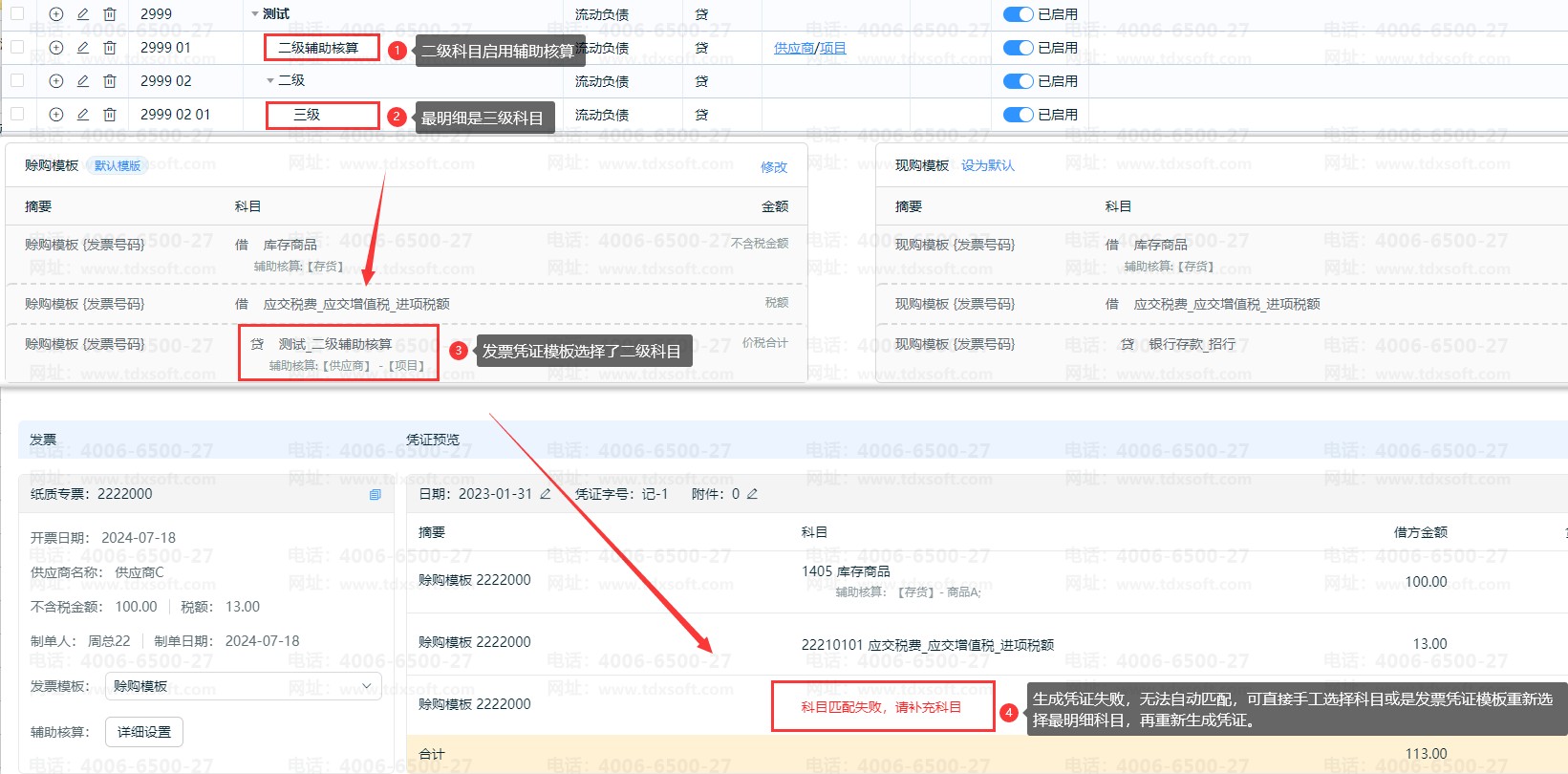
1、科目设置为二级明细科目时,需提前把发票上明细,在【设置】-【科目】新增对应明细科目,否则无法匹配成功。
2、若一个科目有多级明细科目,只能匹配最明细科目,如图
3、若存货类科目,如库存商品、原材料等科目设置了明细科目,系统目前无法自动匹配,建议设置存货辅助核算,具体操作步骤可参考:发票生成凭证时,如何自动匹配存货?能否带出规格型号/单位/数量?