
【业务场景】
明细账如何打印?
【解释说明】
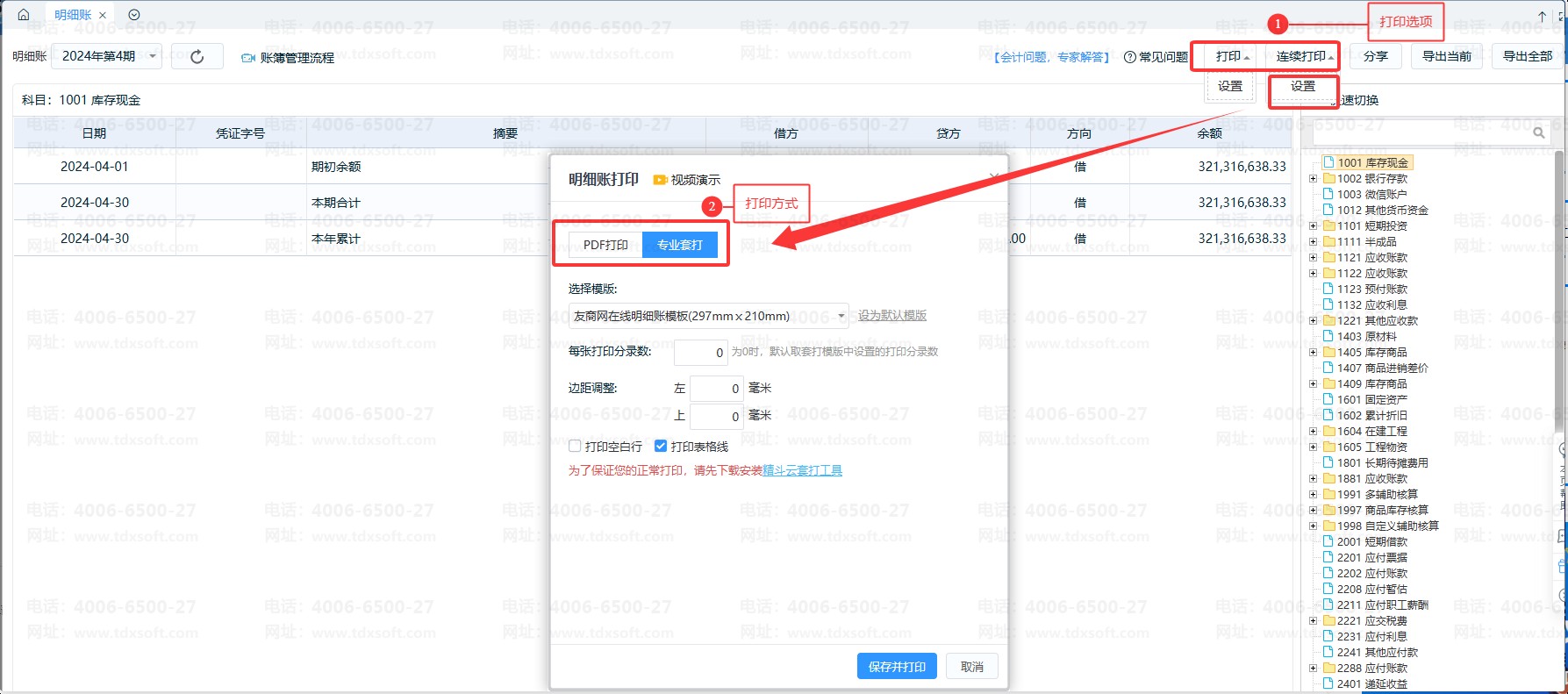
明细账打印包含 “打印” 和 “连续打印” 两种选项,且均支持“PDF 打印”、“专业套打”两种打印方式,区别如下:
| 打印选项 | 适用场景 | 打印范围 |
|---|---|---|
| 打印 | 仅打印1个科目明细 | 仅打印当前页面选中的1个科目 |
| 连续打印 | 同时打印多个科目明细 | 打印当前查询条件下,所有有发生额的科目明细,且每个科目单独分页 |
补充说明:目前PDF打印和专业套打两种打印方式所使用的模板均为系统默认,暂不支持自定义编辑。
【操作步骤】
1、查询需要打印的明细账内容
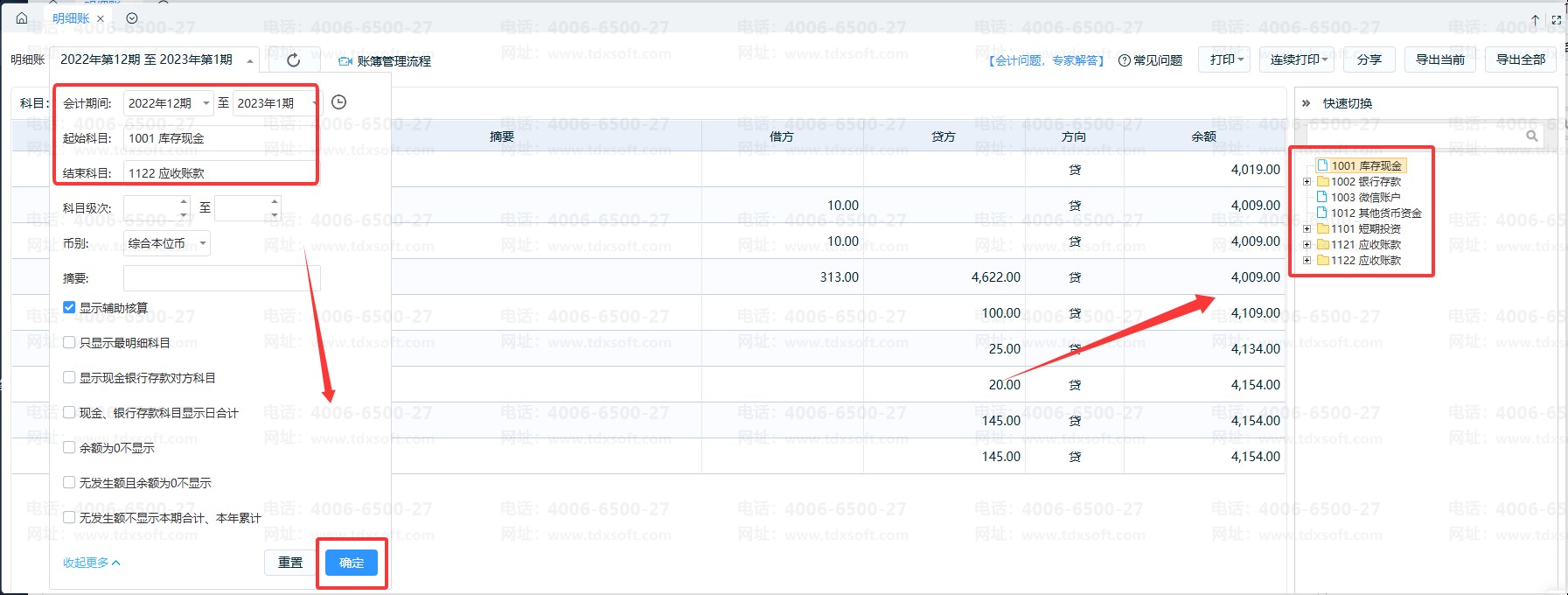
打开明细账过滤条件,筛选需要打印的内容。如按会计年度、会计期间期间( 2022 年 12 期 - 2023 年 1 期)、单个或多个科目;
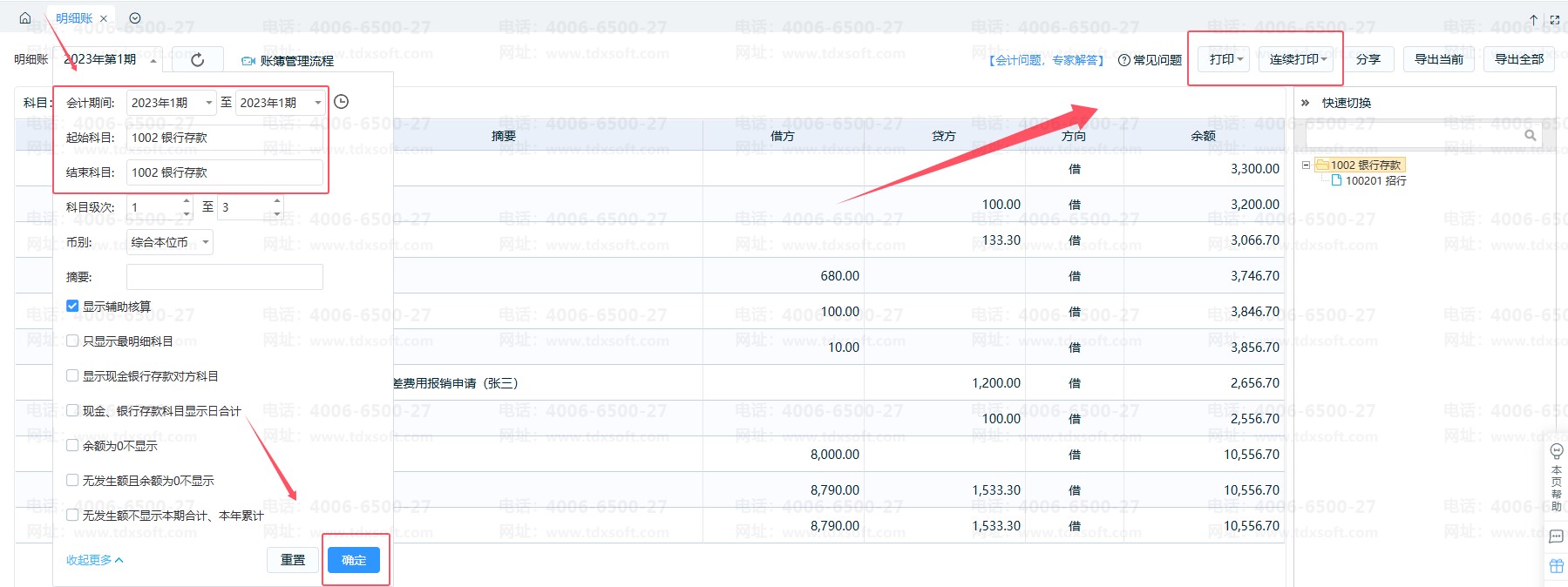
说明:科目有余额或发生额才能显示明细,若查询为空,需检查查询期间是否正确、对应凭证是否已录入。例如:
需同时打印辅助核算明细:查询明细账时显示辅助核算
需同时打印外币和原币:明细账查询原币和本位币金额
明细账更多操作步骤可参考:查询明细账,如何操作?
2、选择“打印”选项
①点击【打印】-【设置】,按需选择 “PDF 打印” 或 “专业套打”,并配置打印参数,然后【保存并打印】即可打印当前页面选中的科目。
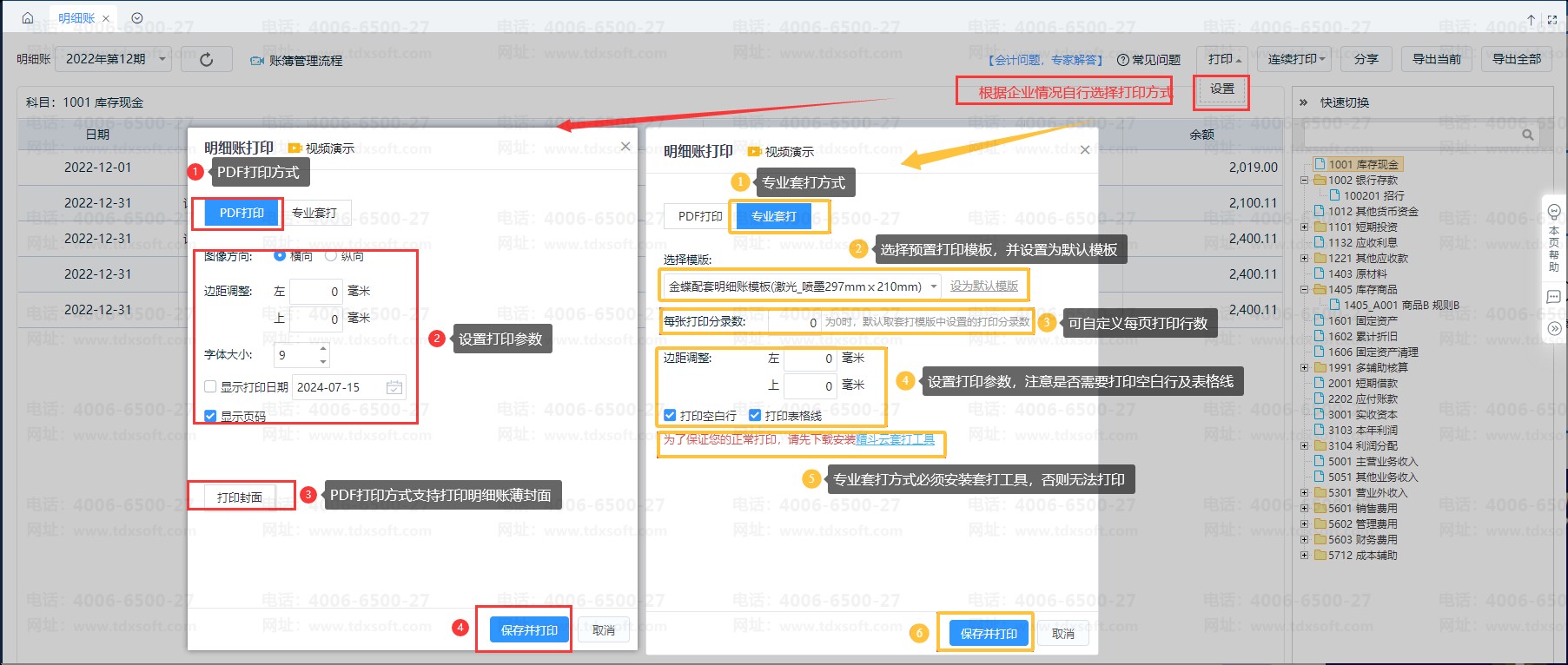
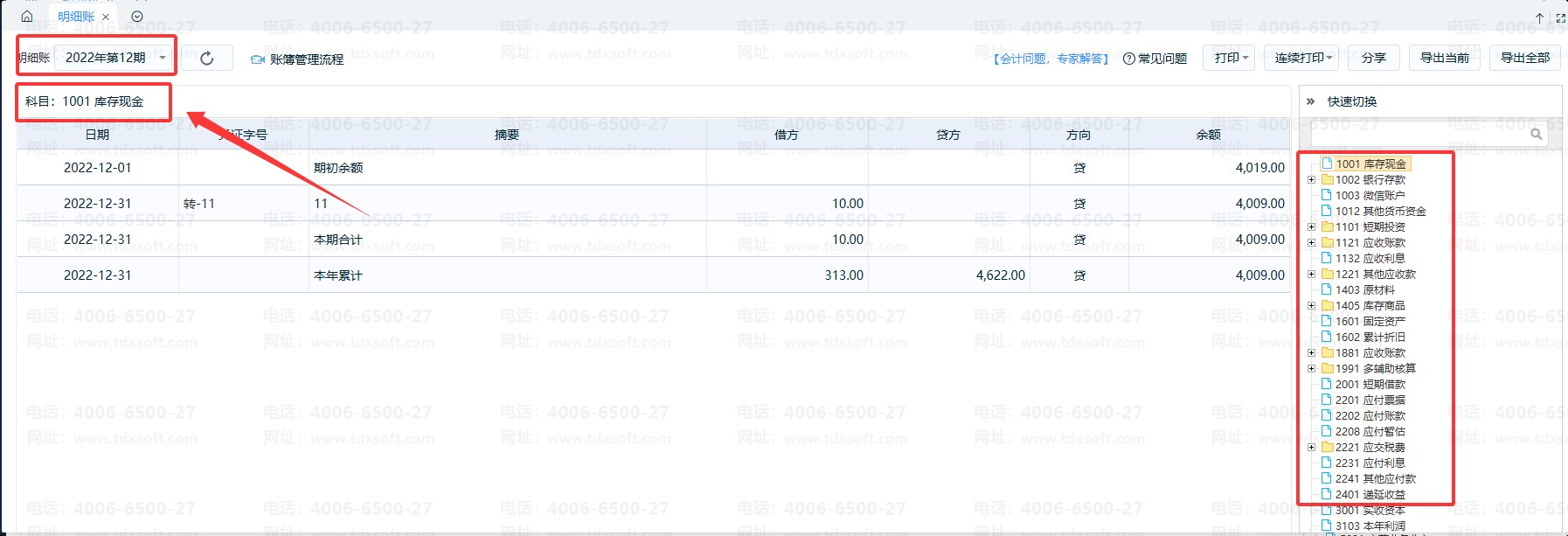
例如:会计期间 2022 年 12 期,查询所有科目明细,当前页面为“库存现金”科目;点击右上角【打印】按钮。
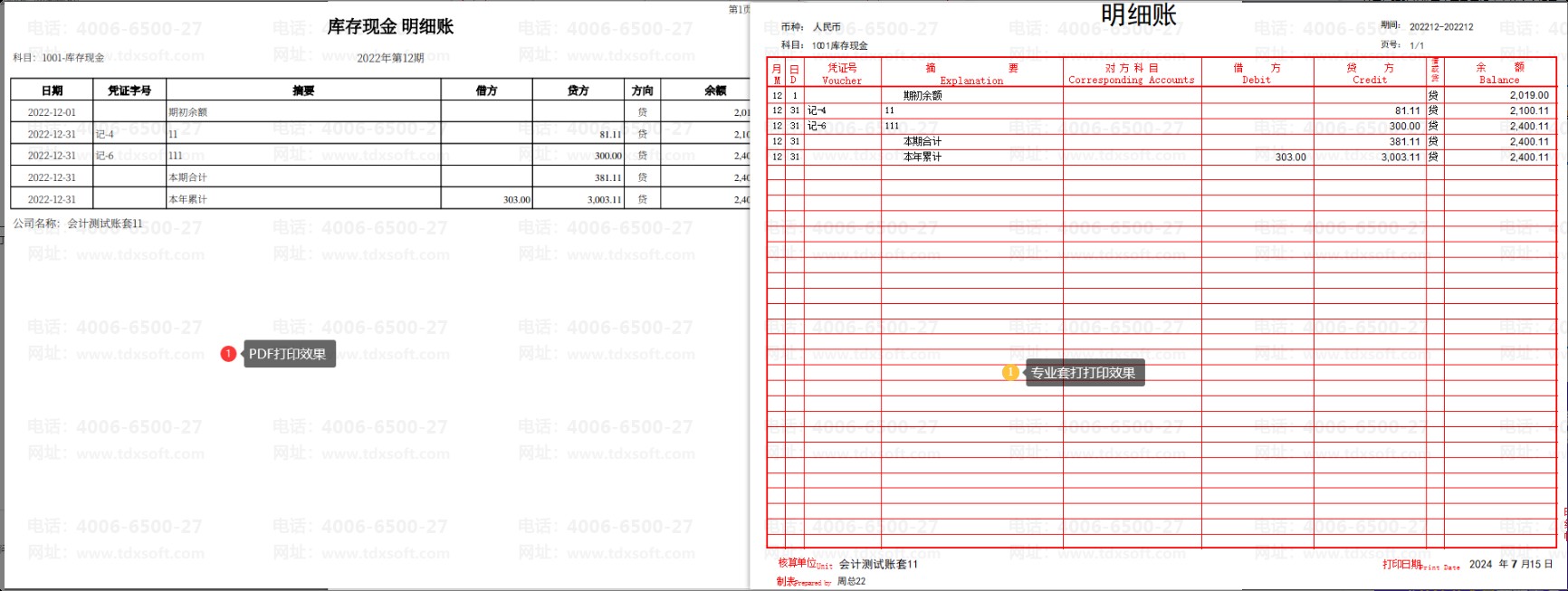
②打印效果,仅打印当前页面的“库存现金”科目。注意:若选择专业套打,预览为彩色,可在打印机设置中调整为黑白打印。
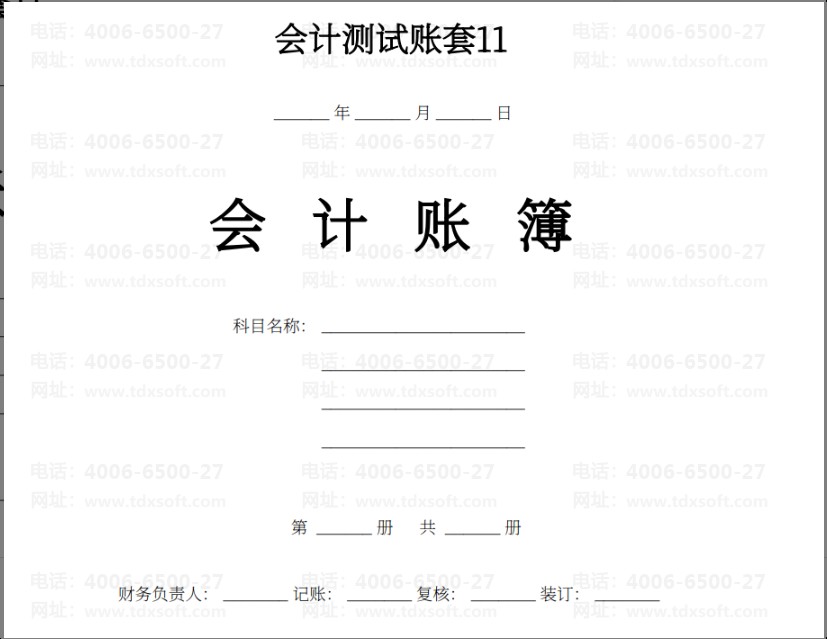
③明细账支持打印封面,打印出来后,可手工填写封面内容,打印效果如图:
更多操作介绍可参考:哪些模块支持打印封面?操作步骤是什么?
3、选择“连续打印”选项
①点击【连续打印】-【设置】,按需选择 “PDF 打印” 或 “专业套打”,并配置打印参数,然后【保存并打印】即可打印筛选范围内所有科目的明细账。
(连续打印-设置,可参考步骤“2、选择“打印”选项”)
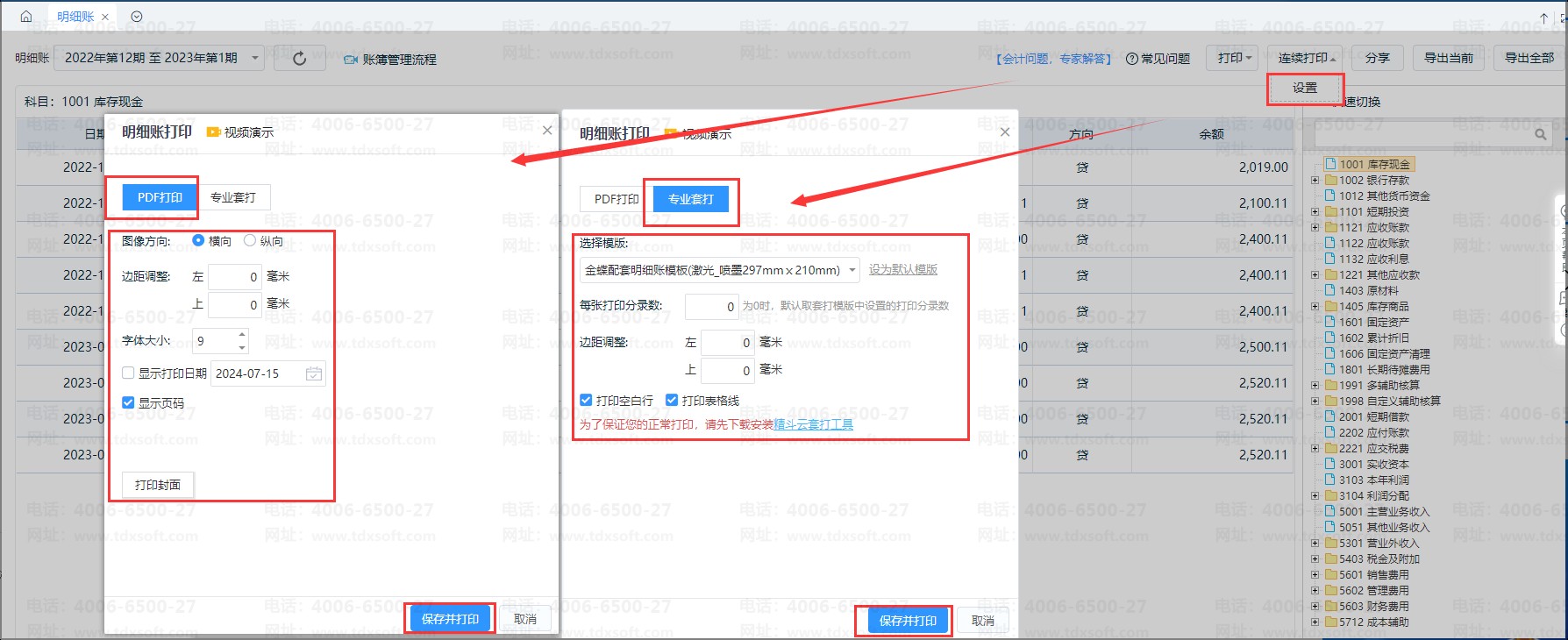
例如:会计期间 2022 年 12 期 - 2023 年 1 期,筛选多个科目,然后点击【连续打印】
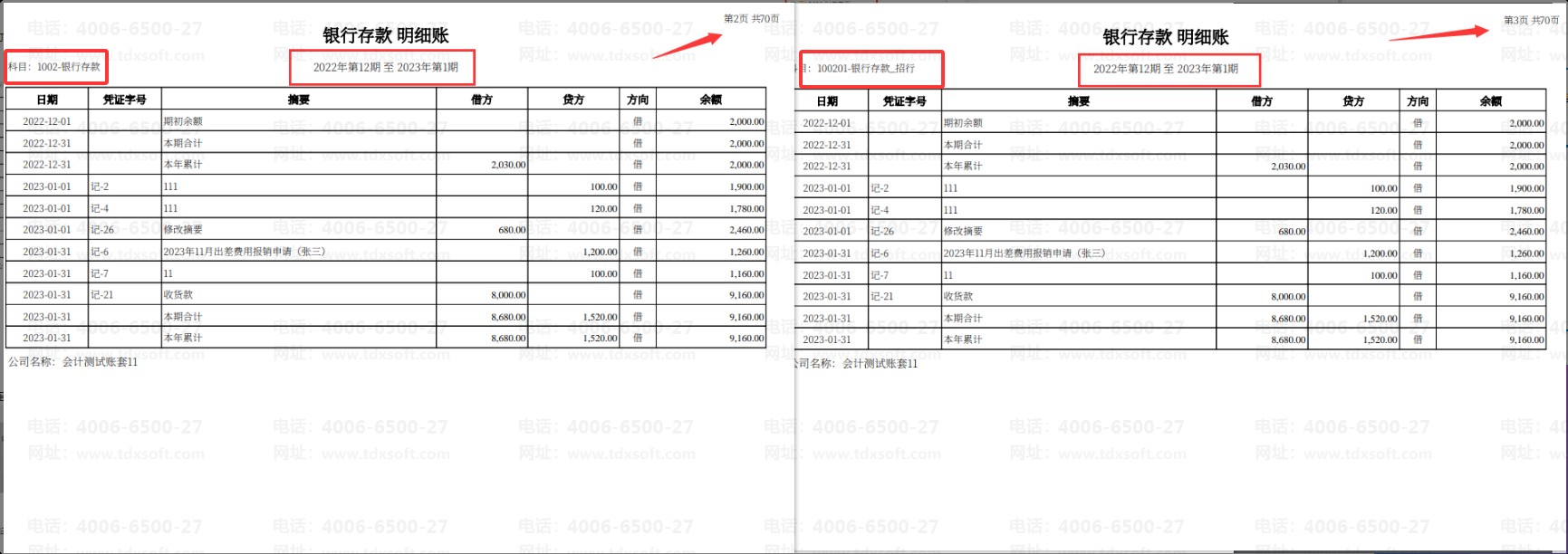
②打印效果如图,同时打印筛选的科目明细,且每个科目打印一页: