

-
安装:在本地电脑安装postman
-
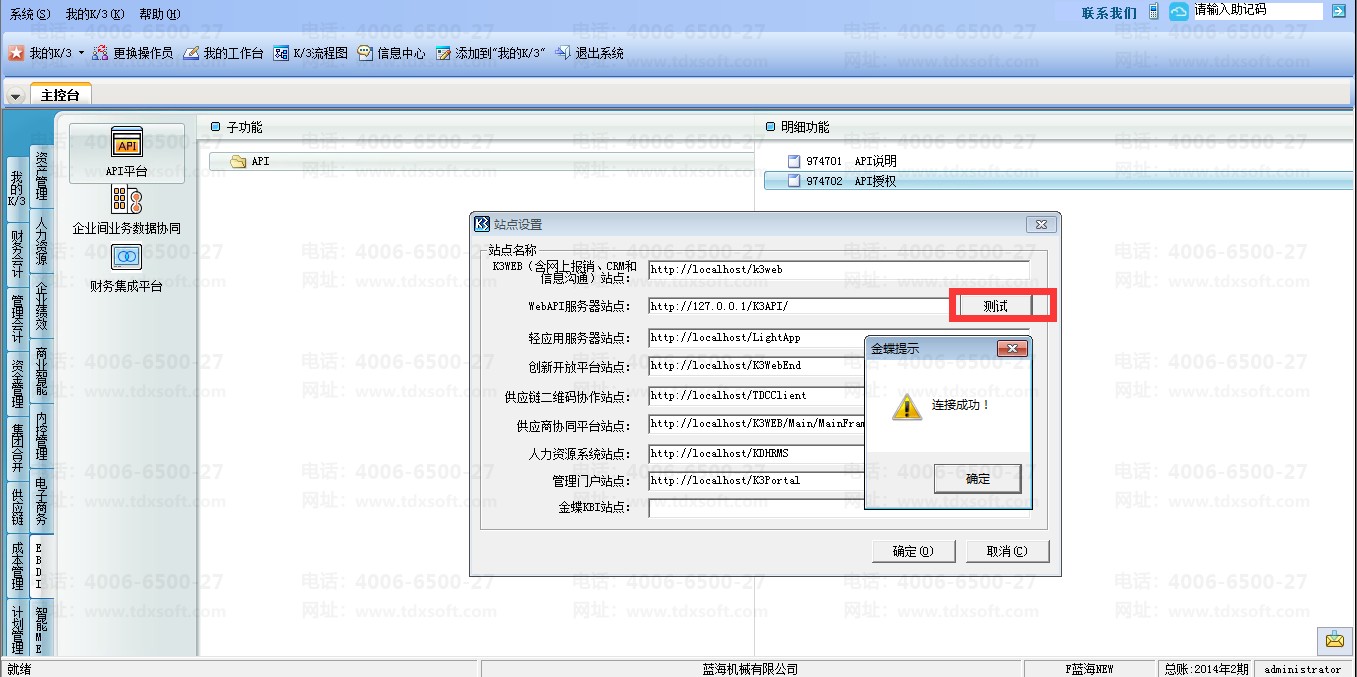
配置:登录K3主控台--系统--设置--选项设置,“WebAPI服务器站点”输入http://K3所在IP地址//K3API/,(此处的IP地址也可以直接填http://127.0.0.1/k3API/)点击【测试连接】
-
若提示“连接成功”,则表示配置成功
-
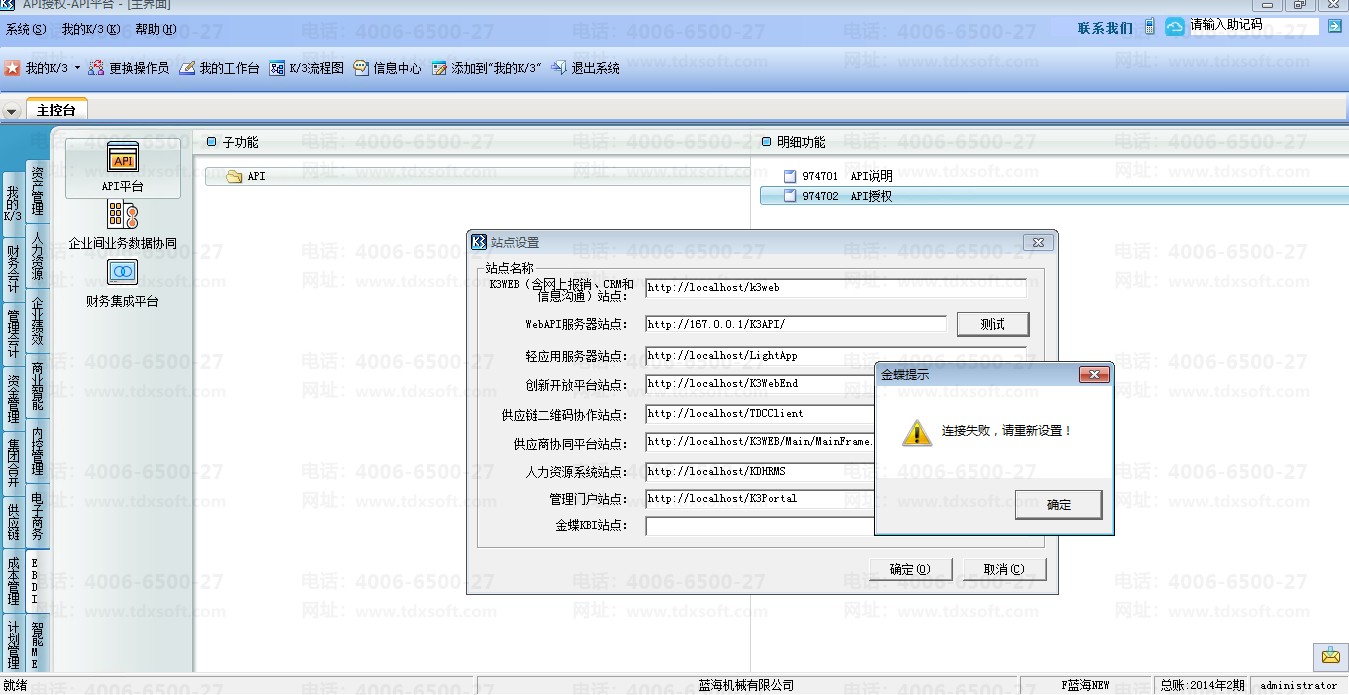
若提示“连接失败,请重新设置“
 则:
则:
-
检查IP地址是否正确
-
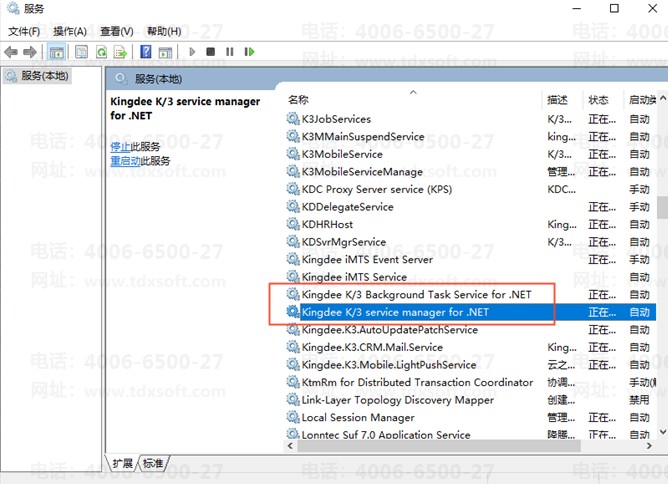
检查以下两个服务是否开启
-
若IP正确且服务已开启,再多次点击【测试连接】
-
授权:
-
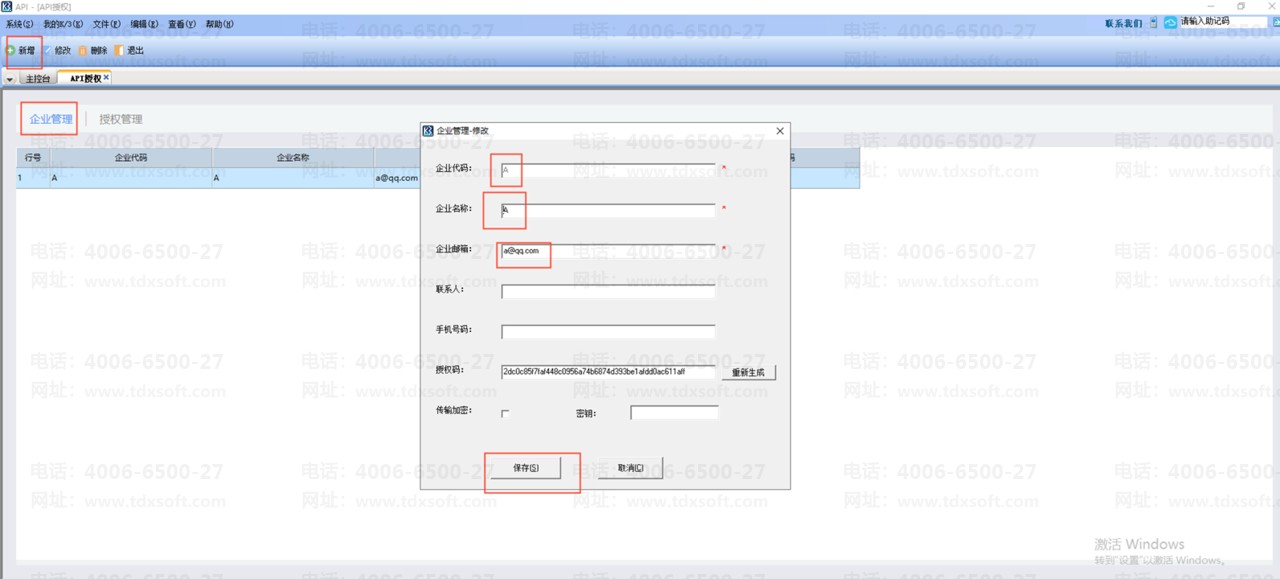
登录K3主控台—EBDI—API平台—API—API授权—企业管理—输入企业代码、企业名称、邮箱,点击【保存】;(保存后提示发送邮箱失败,可不理会)
-
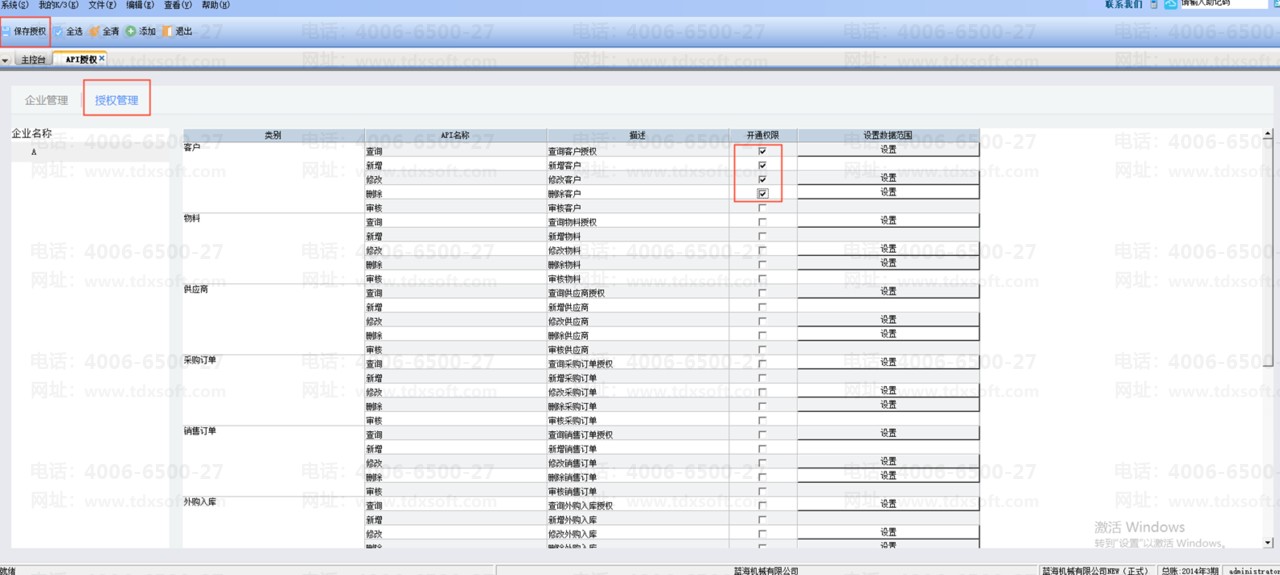
点击【授权管理】,给需要请求的接口授权,点击【保存授权】;(也可以在后面的“设置数据范围里设置条件,再后面的请求测试时需要注意设置的条件是否生效)
-
请求Token:
-
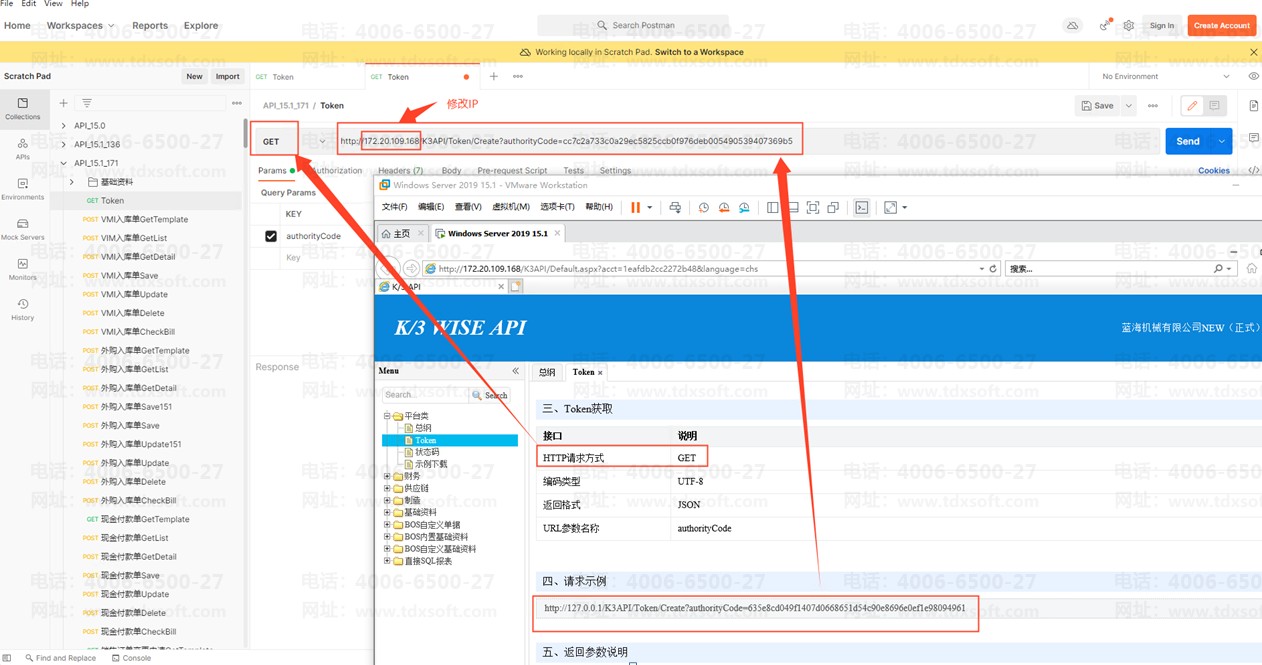
获取Token:登录K3主控台—EBDI—API平台—API—API说明,打开API说明页,将Token请求示例复制到Postman中
-
将IP地址修改为步骤2配置的IP地址
-
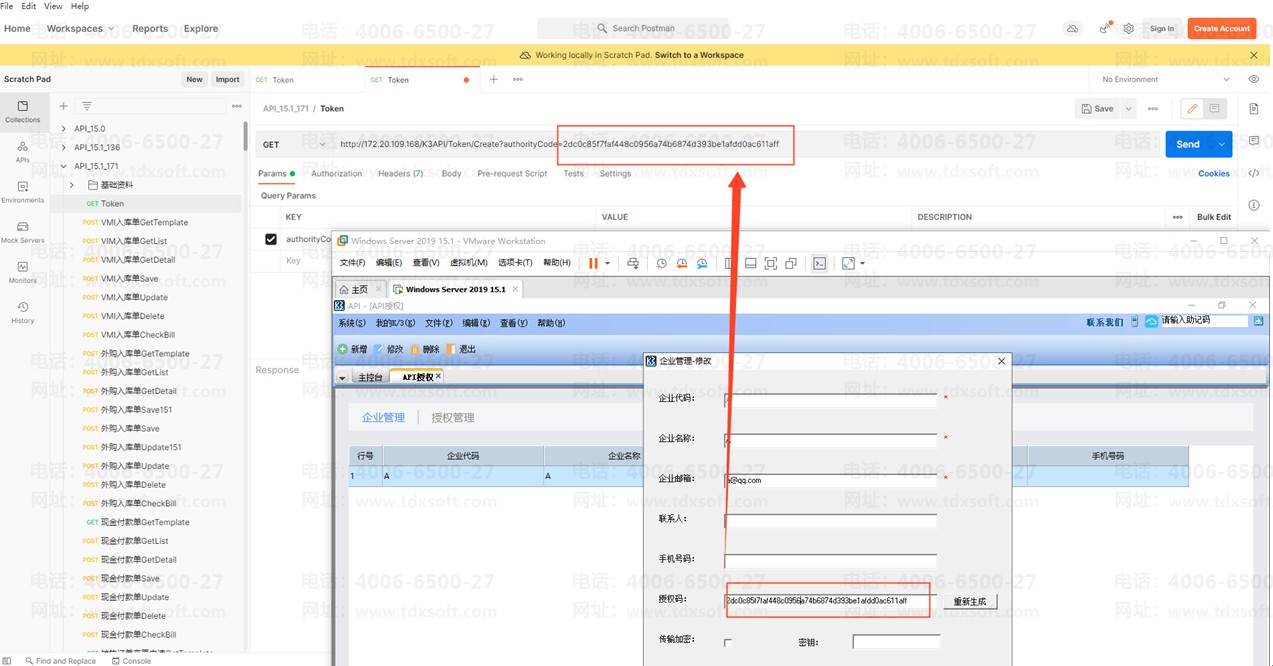
将K3主控台—EBDI—API平台—API—API授权—企业管理,双击打开步骤3.1添加的企业,将授权码复制,替换postman中的请求示例中的授权码
-
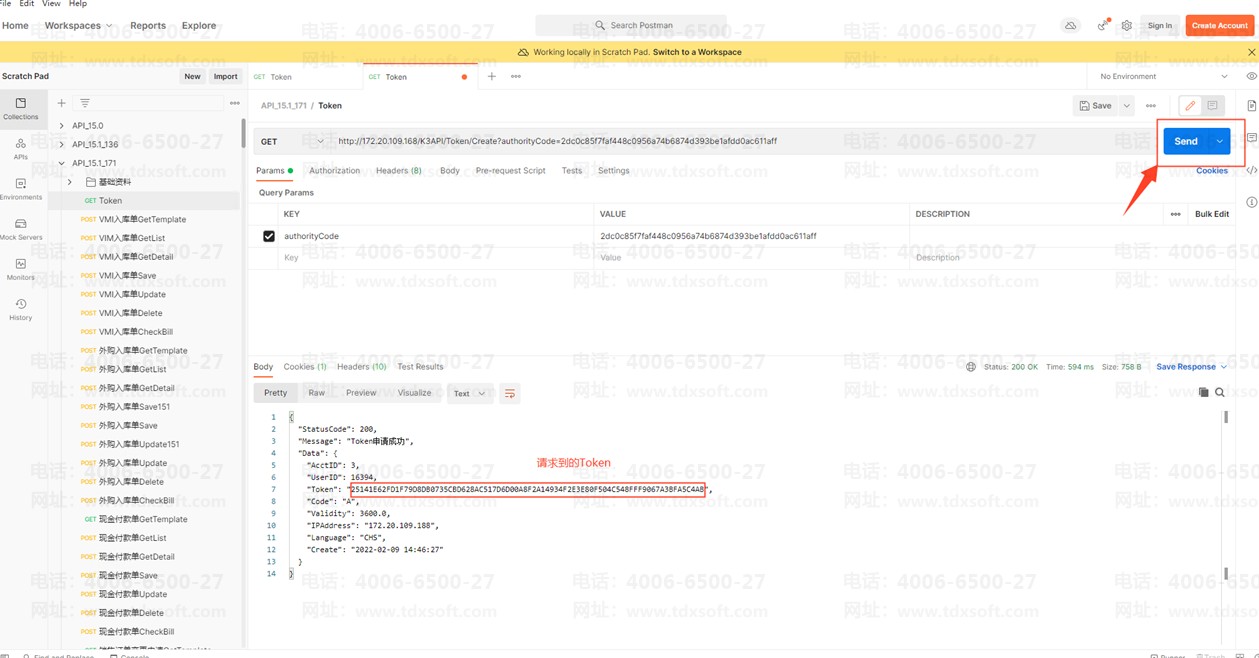
点击send,即可请求Token
-
以请求客户新增接口为例
-
授权:参考步骤,若列表没有“客户“,则通过菜单【添加】进行添加
-
请求语句从说明页中获取:参考步骤4-1-4-2
-
将4-3中获取得到的Token替换请求示例中的Token
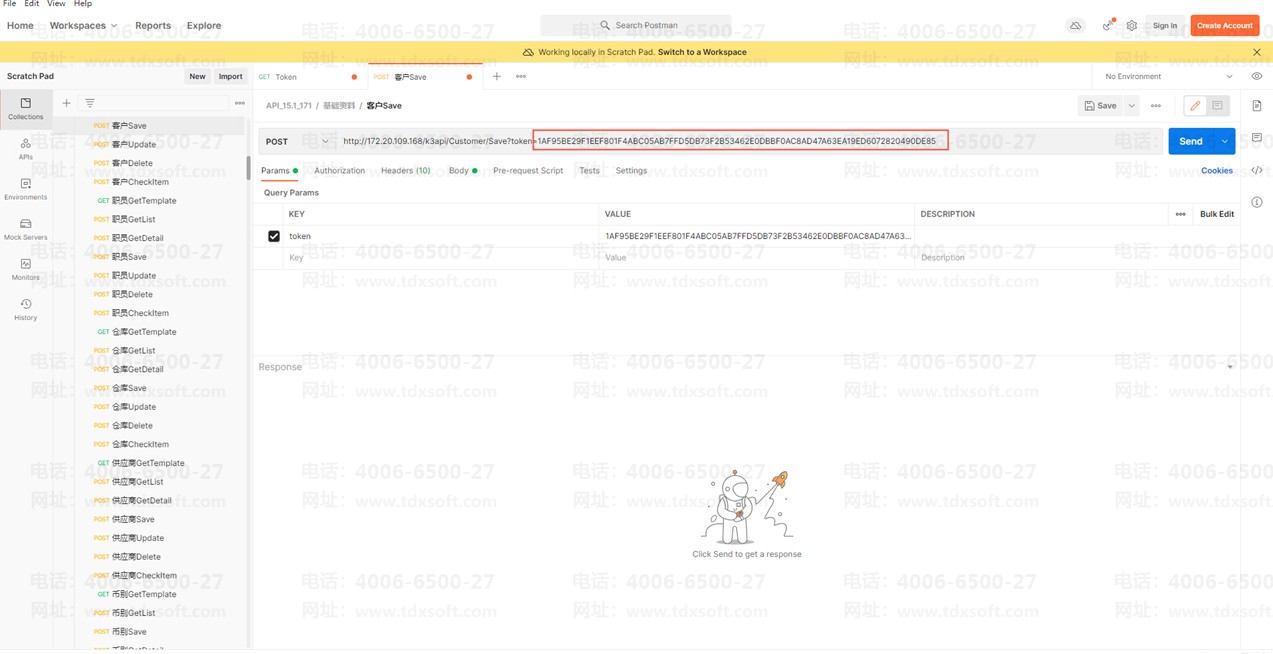
-
设置参数:在Postmand的Body-raw中,格式参考API说明页(这里一般可以先请求“获取明细”接口,然后将获取到的明细复制过来,调整格式)
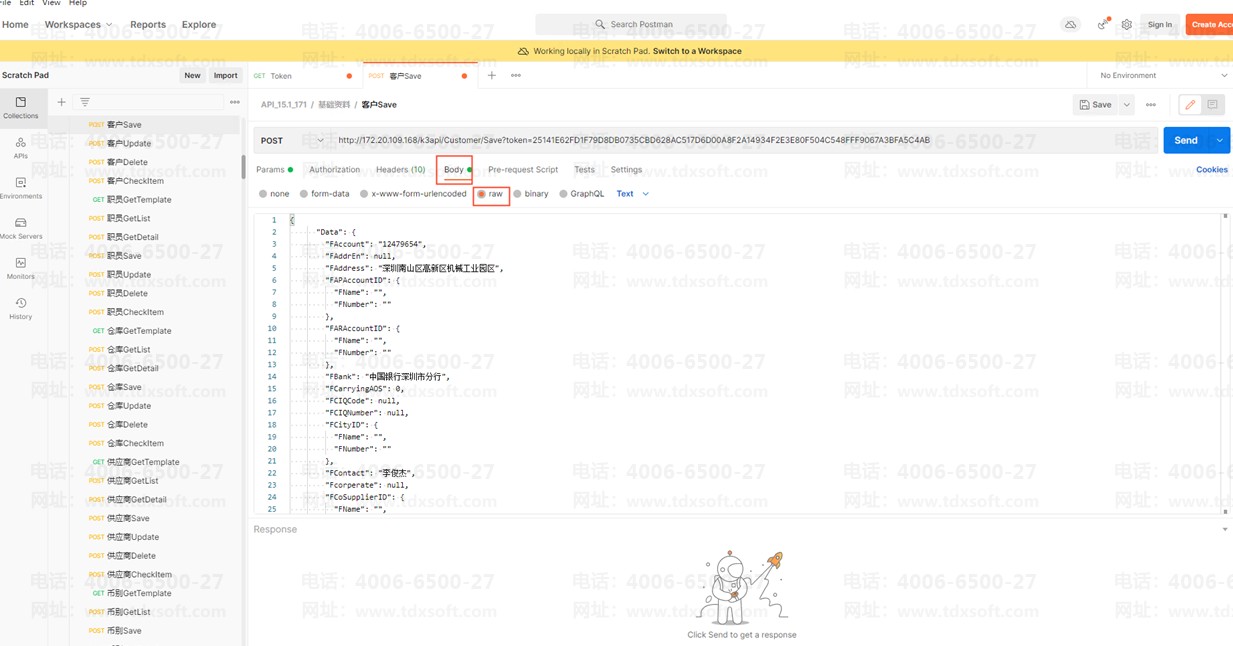
-
点击send进行请求,查看返回结果是否成功,若成功,进入k3客户列表查看该客户是否添加成功