

金蝶KIS专业版固定资产入账操作步骤如下:
-
登录系统打开“金蝶KIS专业版”,输入用户名、选择账套并输入密码,点击“确定”登录。

-
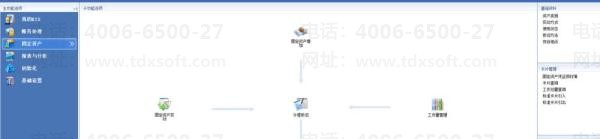
进入固定资产模块登录后,点击左侧导航栏的“固定资产”,进入固定资产增加页面。
-
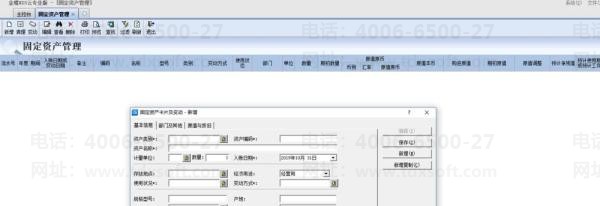
填写固定资产卡片点击“固定资产增加”,进入管理页面,开始填写卡片信息。
-
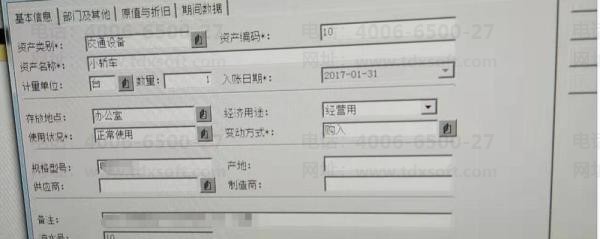
填写基本信息
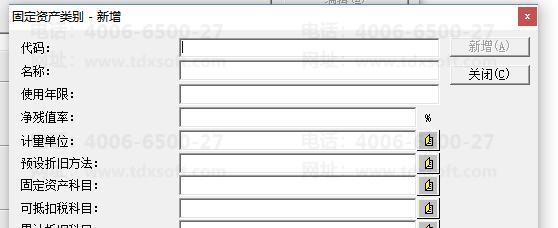
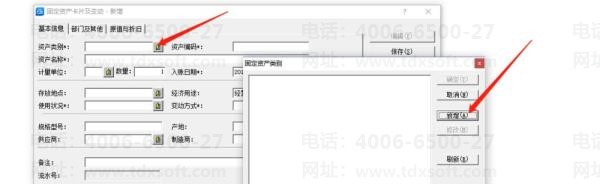
点击固定资产类别右侧的“新增”,填写类别信息(如名称、折旧方法等),点击“确定”保存。
选择新增的类别,继续填写其他必录项(标有*的字段)。
-
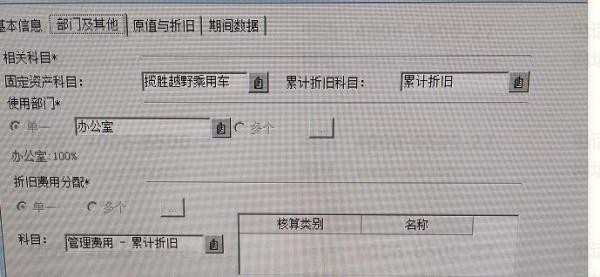
填写部门及其他信息
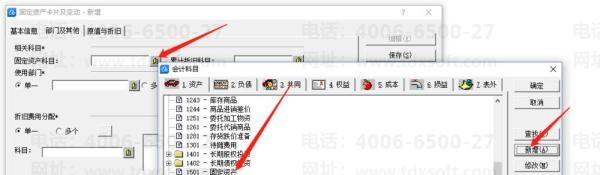
固定资产科目:点击右侧选择“固定资产”科目,点击“新增”根据类别设置二级科目(如“电子设备-电脑”)。
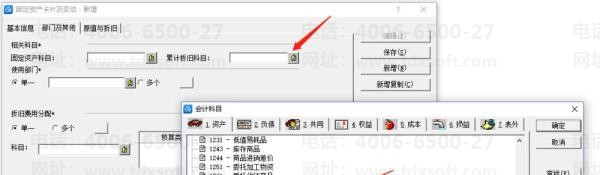
累计折旧科目:选择“累计折旧”科目。
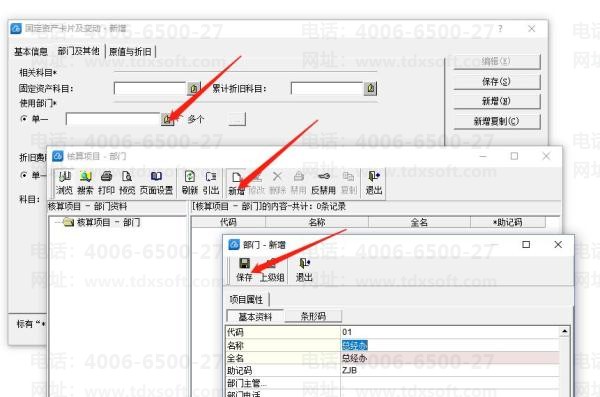
使用部门:新增部门(如“行政部”),点击“保存”。
折旧费用分配:选择“管理费用”科目,下设二级科目“累计折旧”。
-
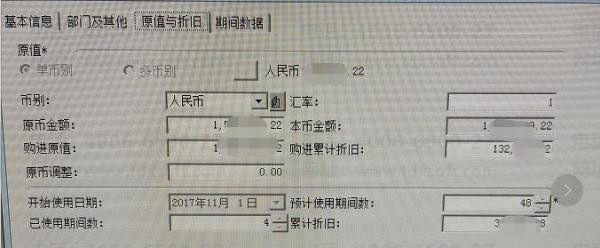
填写原值与折旧信息
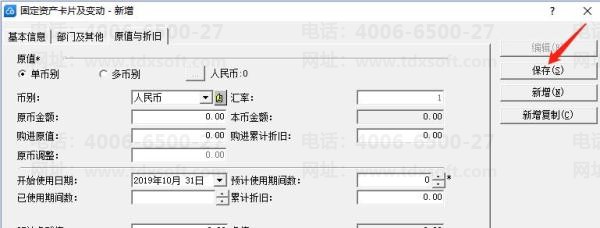
点击“原值与折旧”模块,依次填写金额、原值、累计折旧、使用日期、预计净残值等。
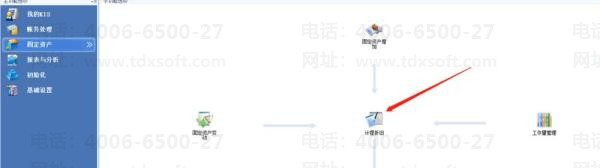
填写完毕后,点击“计提折旧”并保存。
-
生成凭证与计提折旧
关闭“固定资产管理”页面,返回固定资产主界面,点击“固定资产生成凭证”,当月增加的固定资产自动入账。
下月需点击“计提折旧”,系统自动生成折旧凭证(注意:固定资产当月增加当月不计提,自下月开始计提)。
注意事项
- 必录项(标*)需完整填写,否则无法保存。
- 会计科目设置需与实际账套一致,避免生成错误凭证。
- 折旧政策(如年限、残值率)需符合企业会计准则。