

金蝶KIS16.0专业版如何自定义报表
服务热线:400-665-0027
新购有特价、金蝶老客户升级金蝶云产品可以享受5折优惠,送手机、送话费,好礼不断!
企业如需提高利润,则要控制成本。如今越来越多企业要求费用明细化,各项费用按照部门、职员分配费用归集费用。并在月末出详细的费用明细表,本文介绍在金蝶KIS专业版应用中,如何根据费用科目设置自定义报表公式的操作方法。
应用场景如下操作方法:
案例:以专业版16.0版本为例,设置费用明细表,取本年累计金额、本期发生额。
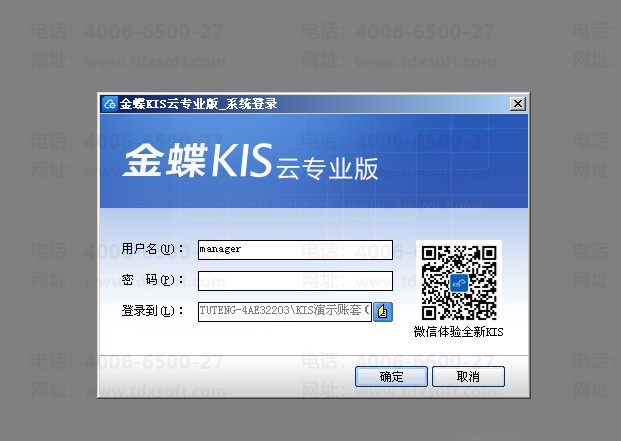
1、运行并登录金蝶KIS专业版软件;
①选择登录当前账套;
②输入用户名;
③输入用户密码。
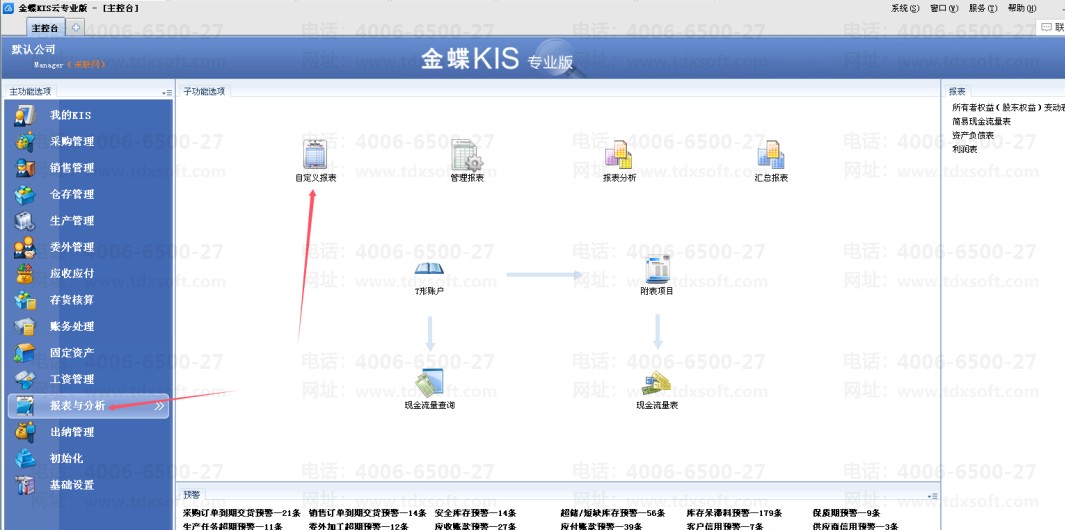
2、在主功能界面,选择【报表与分析】-【自定义报表】,双击进入报表;
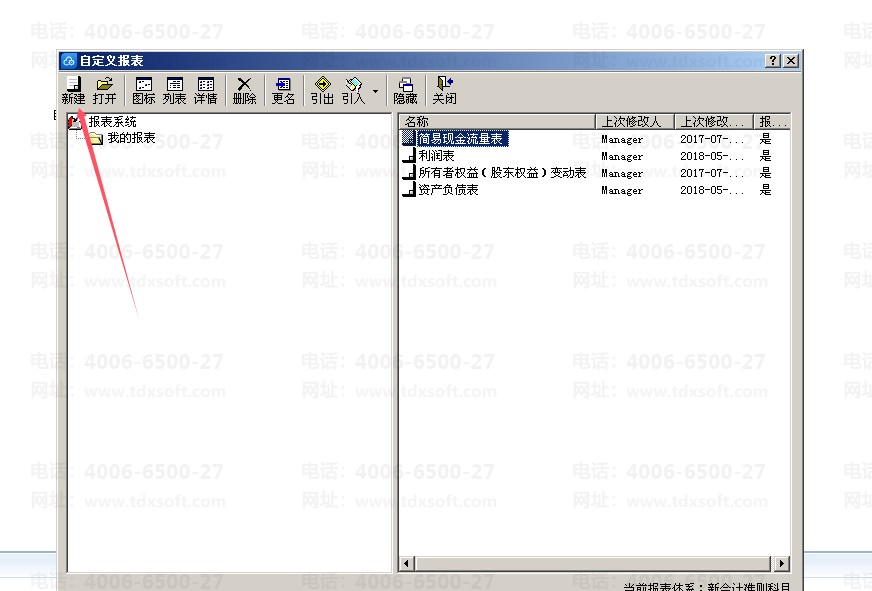
3、在报表界面,双击打开报表—点左上角——新建;
4、在批量填充界面,根据所需的科目以及取数选择科目及公式。
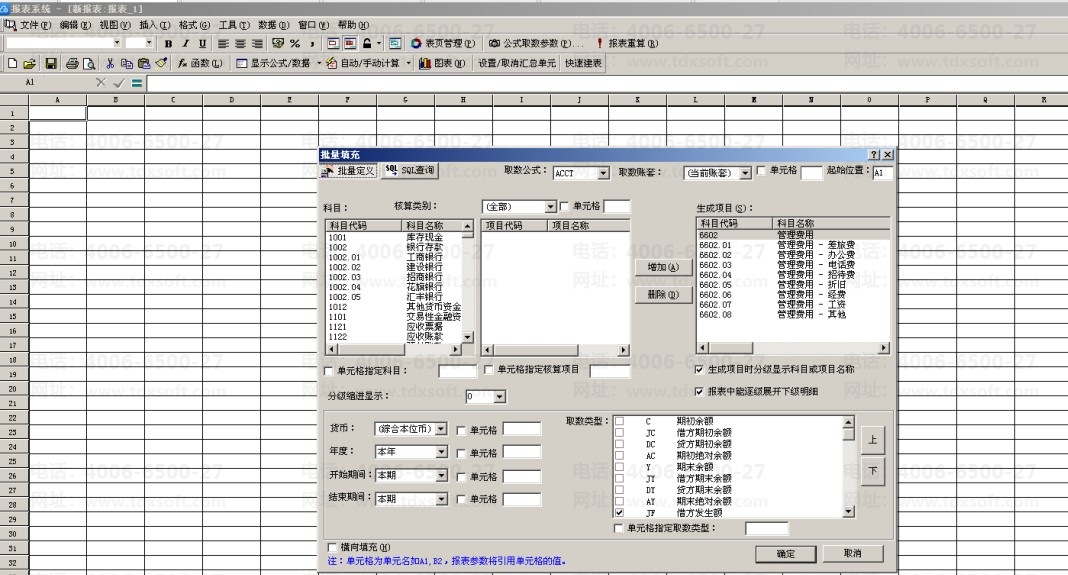
5、科目选择管理费用及其所有明细科目,然后点击【添加】,分别选择货币、年度、开始期间、结束期间、取数类型,然后点击确定
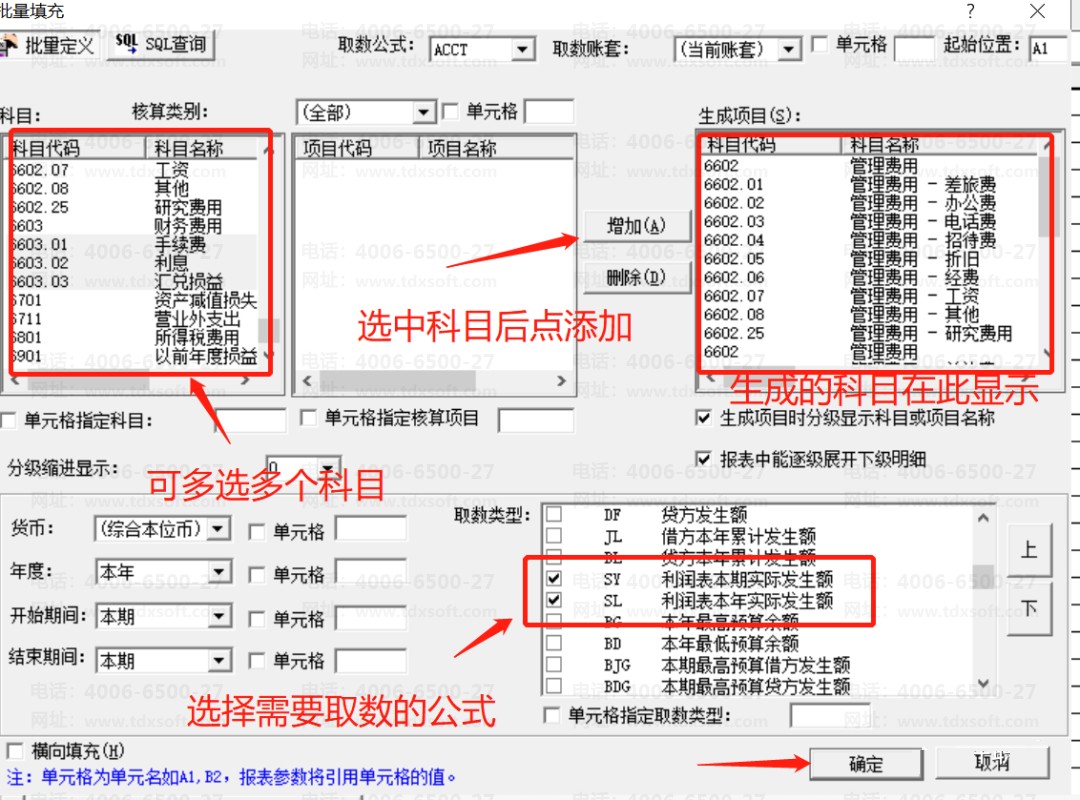
5、选定好所有参数后,点击【确定】按钮。
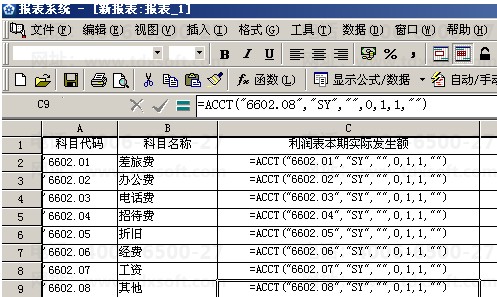
6、 编辑报表,分别填入报表需要的项目、删除多余单元格。
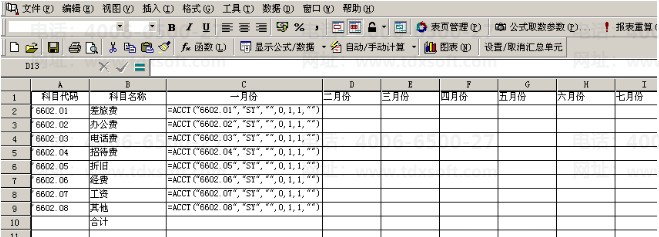
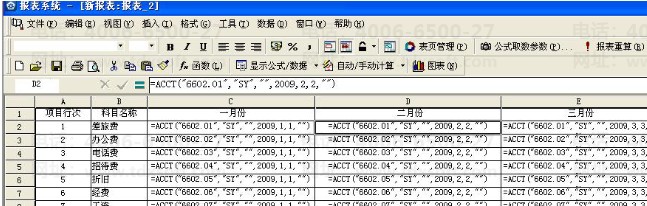
7、将一月份报表取数公式,通过填充或复制功能分别填充到以后每月对应的单元格下,并修改公式中的开始期间和结束期间。
8、点击菜单【格式】-【表属性】,选择“页眉页脚”页签,分别设置页眉页脚。
9、 点击菜单【视图】-【显示数据】,并保存。